
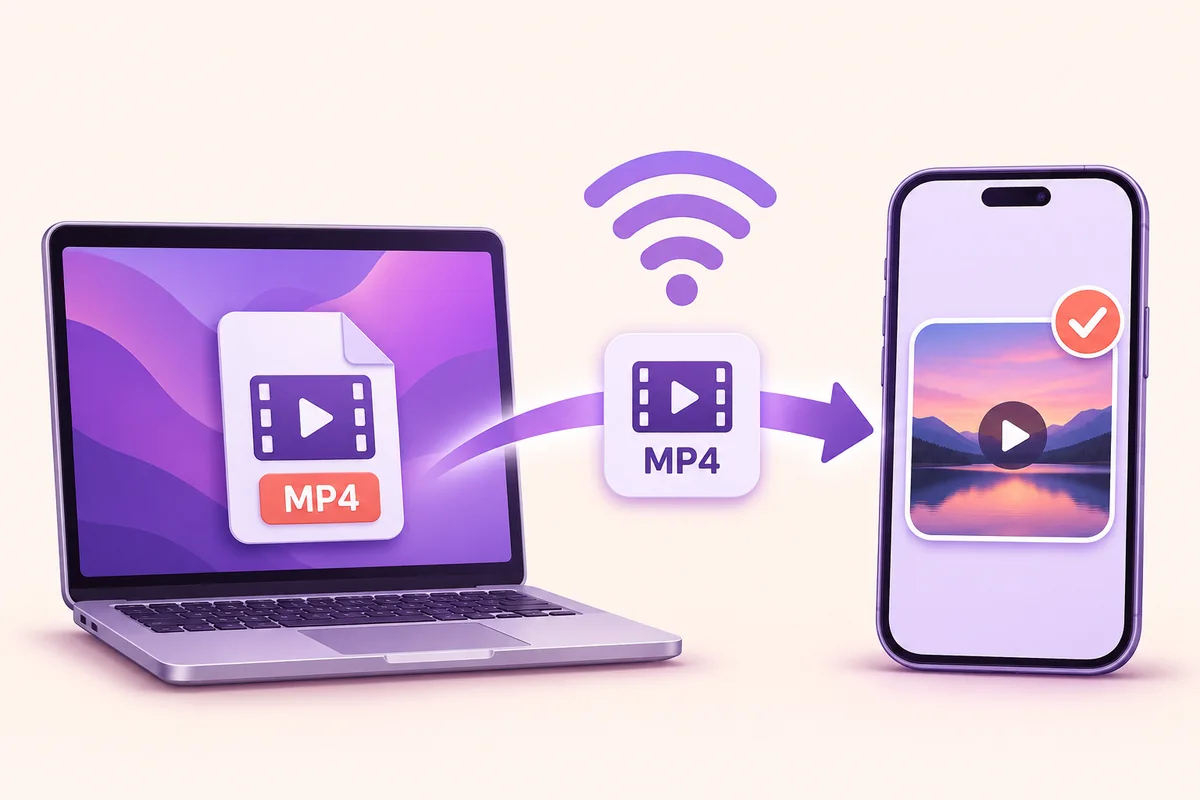
Готовый ролик можно передать с iPhone на находящийся рядом Mac через AirDrop. Отправлять нужно сам файл из «Файлов» или «Фото», а не ссылку на публикацию. Тогда на компьютере появится копия, с которой можно работать отдельно от Instagram и временной страницы загрузки.
Подготовьте запись и устройства
Если видео ещё не получено, скачайте его через загрузчик Instagram и проверьте на iPhone. Откройте начало и конец записи, убедитесь в наличии звука. Для AirDrop удобнее отправлять уже проверенную локальную копию, а не ждать одновременно получения медиа из сети и передачи на Mac.
Включите Wi-Fi и Bluetooth на обоих устройствах и расположите их рядом. На Mac проверьте доступность AirDrop и выбранный режим приёма. Если компьютер принадлежит другому человеку, согласуйте отправку: получатель может принять или отклонить файл.
Отправьте файл с iPhone
Откройте ролик в «Фото» либо выберите его в «Файлах», нажмите «Поделиться» и выберите AirDrop. Найдите нужный Mac по имени. Перед подтверждением проверьте получателя: в списке могут отображаться другие устройства поблизости.
Дождитесь завершения передачи. Если запись находится в iCloud Drive и не загружена на телефон, сначала может понадобиться её получение из облака. Это отдельное ожидание: отсутствие мгновенного старта не обязательно означает неисправность AirDrop.
Проверьте копию на Mac
После получения найдите файл в указанном системой месте, обычно среди загрузок, либо в приложении, которое приняло объект. Откройте его на компьютере и сравните длительность и содержание с роликом на телефоне. Для монтажа удобно сразу перенести запись в папку проекта.
При передаче из разных приложений возможны различия представления и обработки медиа. Если задача — сохранить конкретный скачанный файл без промежуточного экспорта, отправляйте его из «Файлов» и сравните имя, размер и доступные свойства после получения. Не делайте вывод о тождестве только по похожим миниатюрам.
Если Mac не появляется
Проверьте режим приёма AirDrop, близость устройств и включённые беспроводные функции. Убедитесь, что нужный компьютер доступен, а не находится в состоянии, при котором приём невозможен. Управляемые рабочие устройства могут иметь дополнительные ограничения.
Не отключайте защитные настройки целиком ради одного файла. Если локальная передача не удаётся, сохраните проверенную копию и выберите другой подходящий маршрут: собственное облачное хранилище или подключение накопителя. Повторно скачивать тот же ролик из Instagram только из-за AirDrop необязательно.
Исходник на iPhone не нужно удалять сразу после появления уведомления. Сначала откройте запись на Mac и убедитесь, что перенос завершён. Если отправили несколько видео, сверяйте их по одному: одинаковые обложки и похожие имена легко перепутать.