
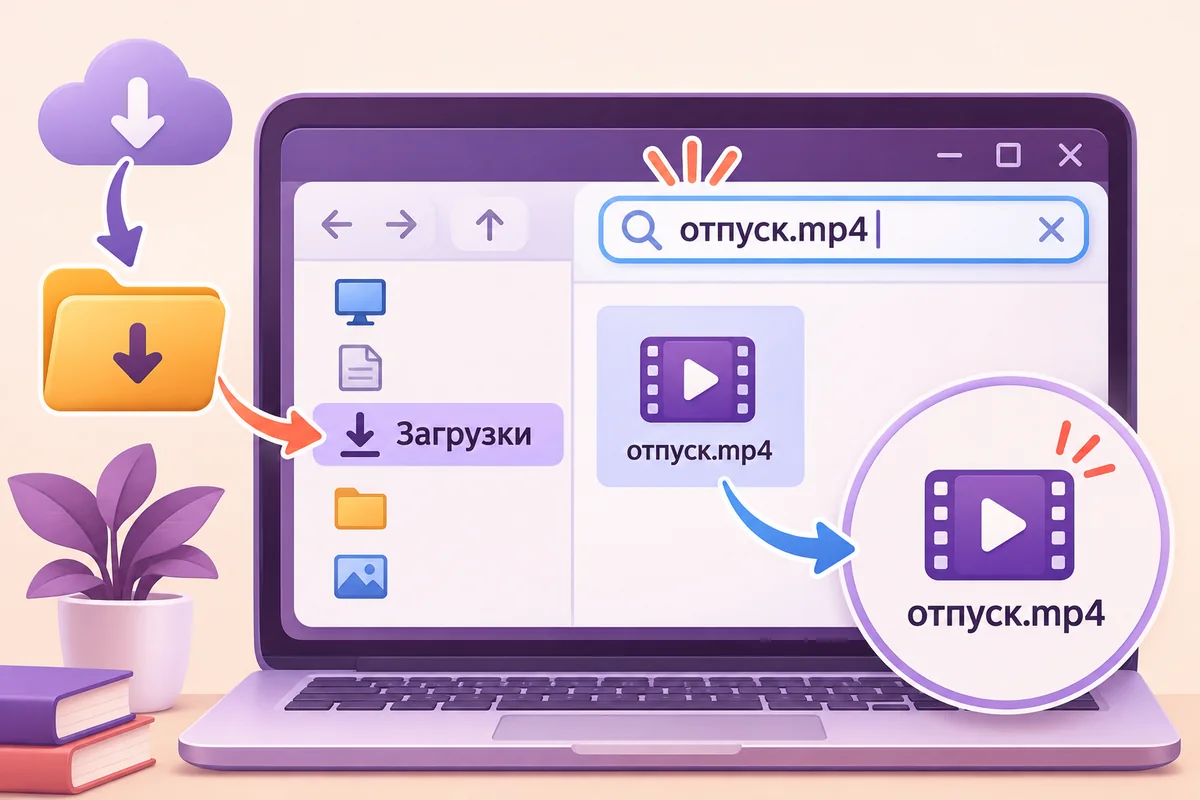
На Chromebook скачанный файл Instagram ищите в приложении «Файлы» и в списке загрузок Chrome. Для постоянного хранения заранее выберите подходящую папку: раздел загрузок не стоит считать единственной надёжной копией важных материалов. Сначала получите самостоятельный файл, затем решите, нужен ли он локально, на внешнем носителе или в Google Диске.
Скачайте отдельное фото или видео
Скопируйте ссылку на публичный пост либо Reels и вставьте её в поле скачивания. Дождитесь обработки и проверьте превью. Для карусели можно выбрать нужные кадры отдельно или получить ZIP с доступными объектами. Адрес профиля целиком не заменяет ссылку на публикацию.
Нажмите скачивание файла в карточке результата. Chrome использует настроенное место хранения или спросит, куда сохранить объект. Выберите папку, которую потом сможете найти в «Файлах», и дождитесь завершения передачи. Если браузер открыл ролик для просмотра, это ещё не доказывает наличие локальной копии.
Найдите результат в «Файлах»
Откройте приложение «Файлы» и перейдите к выбранному расположению. Если не помните его, начните со списка загрузок Chrome: запись помогает найти соответствующий объект. Убедитесь, что вы выбрали нужное имя, а не старый файл, появившийся после предыдущей попытки.
Запустите видео и проверьте конец, а фотографию откройте в полном размере. Если загрузка не закончилась, сначала устраните сообщение об ошибке в Chrome. Переименование незавершённого объекта не дополняет его недостающими данными и не превращает в исправный MP4.
Разберите архив карусели
ZIP объединяет несколько медиафайлов. Откройте его в «Файлах», выберите нужные элементы и скопируйте в обычную папку для этой публикации. Проверяйте именно извлечённые копии, если собираетесь дальше переносить или редактировать изображения.
Сверьте количество и типы объектов. В смешанной карусели могут находиться и фотографии, и ролики; просмотр только изображений оставит часть публикации незамеченной. Не меняйте расширение архива на JPG: формат упаковки от этого не изменится. Для сохранения порядка используйте последовательные имена после сверки с исходной каруселью.
Выберите способ дальнейшего хранения
ChromeOS может освобождать место, удаляя файлы из папки загрузок, когда локального пространства недостаточно. Поэтому важную подборку скопируйте в выбранное постоянное хранилище и проверьте результат. Само наличие записи в истории браузера не является резервной копией скачанного файла.
При сохранении в Google Диск дождитесь окончания передачи. Видимость объекта в облачной папке не означает его доступность без сети: для поездки отдельно подготовьте локальную копию или офлайн-доступ и проверьте воспроизведение с отключённым интернетом. Облачная загрузка и скачивание с сайта — разные операции.
Внешний носитель тоже можно выбрать местом хранения, если Chromebook его распознаёт и разрешает запись. После копирования откройте файл с носителя, а перед отключением завершите операции и выполните извлечение через систему. Не удаляйте исходный экземпляр до проверки новой копии.
На управляемом школьном или рабочем Chromebook доступ к сайтам, внешним дискам и отдельным папкам может ограничиваться настройками организации. Не обходите такие правила случайными расширениями. Если сохранение разрешено только в определённое расположение, используйте его и уточняйте дальнейший перенос в рамках доступных функций устройства.