
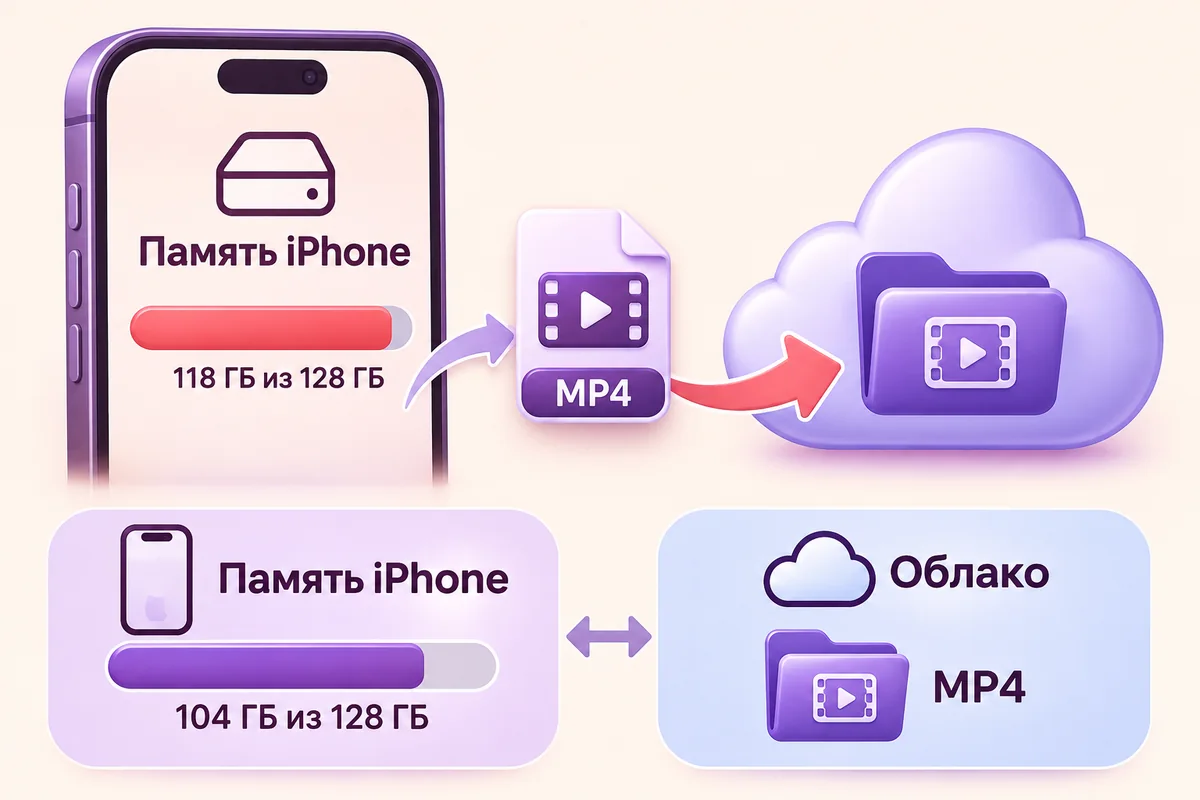
Выбор между iCloud Drive и папкой «На iPhone» определяет, где Safari хранит обычные загрузки. Для локальной работы без ожидания облака удобна папка устройства; для доступа с нескольких собственных устройств — iCloud Drive. Ни один вариант сам по себе не добавляет видео в приложение «Фото».
Узнайте текущее расположение
Откройте настройки Safari и найдите раздел загрузок. Там можно выбрать iCloud Drive, «На iPhone» или другое доступное место. В разных версиях iOS путь до настроек Safari может немного отличаться, поэтому при необходимости используйте поиск в настройках.
Изменение параметра относится к последующим загрузкам. Уже скачанный ролик может остаться в прежней папке. Если после смены настройки нужный файл не находится, проверьте обе локации в приложении «Файлы», а также список недавних объектов.
Когда выбрать память iPhone
Локальная папка удобна для материала, который нужен в поездке, для монтажа или передачи через кабель. После успешной загрузки файл можно открыть непосредственно из «Файлов». Перед поездкой проверьте автономное воспроизведение, а не только наличие значка видео.
Учтите свободное место устройства. Если скачаете ролик, затем импортируете его в «Фото», в памяти могут остаться две копии. Сначала убедитесь, что нужный экземпляр открывается, и только после этого решайте, нужна ли вторая версия.
Когда полезен iCloud Drive
Облачная папка подходит, когда хотите продолжить работу на Mac или iPad под тем же Apple Account. Однако появление имени файла в списке не гарантирует, что он полностью скачан на каждое устройство. При открытии может понадобиться интернет и время на получение данных.
Свободная облачная квота и свободное место телефона — разные ресурсы. Проблему нехватки памяти iPhone нельзя считать решённой только потому, что в iCloud достаточно пространства. Для просмотра и передачи крупного файла устройству всё равно может потребоваться локальное место.
Как организовать скачанные публикации
Получите видео через загрузчик по ссылке, дождитесь завершения и откройте его в выбранной папке. Если материалов много, создайте понятные каталоги: например, по проекту или поездке. Сохраняйте в имени обозначение сюжета, а не только слово «видео» — так проще искать копию спустя месяц.
Чтобы перенести уже готовый файл между локациями, используйте копирование или перемещение в «Файлах». При копировании исходник остаётся, при перемещении меняется его расположение. Проверьте открытие новой копии до удаления старой, особенно если одна из папок облачная.
Для медиатеки нужен отдельный импорт в «Фото». Если же вам достаточно файла для редактора или передачи на компьютер, добавлять его в галерею необязательно. Выбирайте место по дальнейшему действию: это избавляет от лишних копий и путаницы между папкой загрузок, облаком и альбомами.