
Чёрные поля у вертикального видео могут появляться по двум причинам. Иногда проигрыватель заполняет свободное место вокруг узкого кадра. Иногда полосы уже включены в изображение при монтаже. В первом случае файл исправен и обрезать его не нужно; во втором изменение краёв затронет само видео.
Сравните окно и изображение
Откройте файл в обычном проигрывателе и измените размер окна либо поверните устройство. Если поля меняются вместе с доступной областью просмотра, а само видео сохраняет пропорции, вероятно, это фон проигрывателя. Вертикальный кадр просто не заполняет широкий экран целиком.
Такое отображение позволяет видеть всю сцену без искажений. При заполнении экрана другим режимом программа может увеличить изображение и скрыть верх или низ. Проверьте лица, подписи и предметы у краёв, прежде чем считать вариант без полос более правильным.
Проверьте параметры полученного файла
Скачайте нужную публичную публикацию через загрузчик, если отдельного файла ещё нет. После окончания загрузки посмотрите ширину и высоту видео в его сведениях. Эти числа относятся к полному кадру, включая полосы, если автор записал их внутрь изображения.
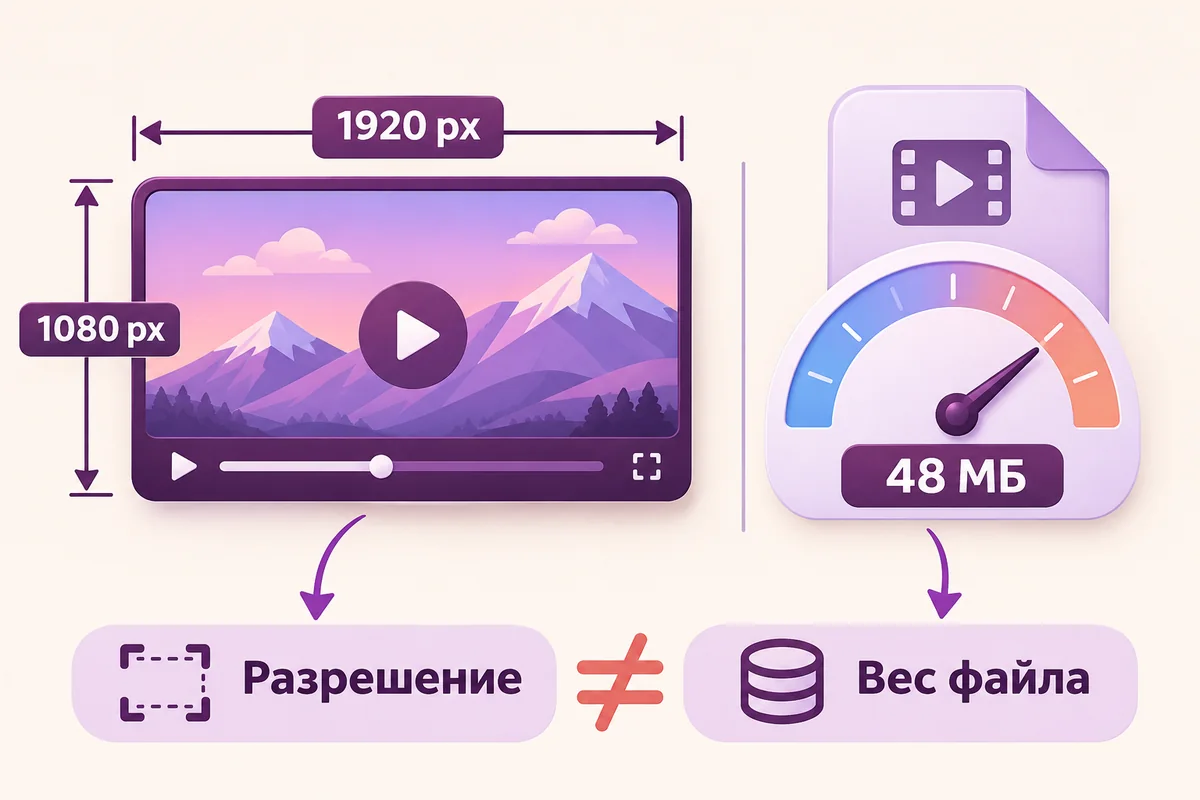
На компьютере полезно сравнить сведения о кадре и само видео при масштабе без растягивания. Если файл имеет широкий размер, а полезная картинка занимает узкую центральную часть, полосы могли быть добавлены при монтаже. Один только общий размер файла в мегабайтах не поможет это определить: он не описывает геометрию кадра.
Как выбрать режим просмотра
Для просмотра обычно достаточно режима с сохранением пропорций. Он может называться вписыванием в окно или иначе, в зависимости от программы. Нужный результат легко узнать: круги остаются круглыми, лица не вытягиваются, а вся исходная область видна целиком.
Режим заполнения экрана допускает обрезку, если соотношения сторон различаются. Растягивание, наоборот, способно исказить предметы. Не меняйте сам файл только ради одного дисплея: на другом устройстве рамка просмотра будет иной, а внесённые искажения останутся в экспортированной копии.
Если полосы действительно вшиты
Сделайте копию исходного видео и откройте её в редакторе с кадрированием. Выделите полезную область, проверьте несколько сцен и только затем экспортируйте. Если автор использовал поля для текста или подписи, после обрезки эта информация может исчезнуть.
Учитывайте, что новый размер и повторное кодирование могут повлиять на качество. Удаление полос не превращает небольшое видео в более детальное. После экспорта проверьте начало, середину и конец, а также звук и ориентацию. Полную копию лучше оставить: она понадобится, если позже выяснится, что при обрезке потерялся важный край кадра. Для обычного просмотра аккуратное вписывание в экран часто оказывается достаточным решением без редактирования.