
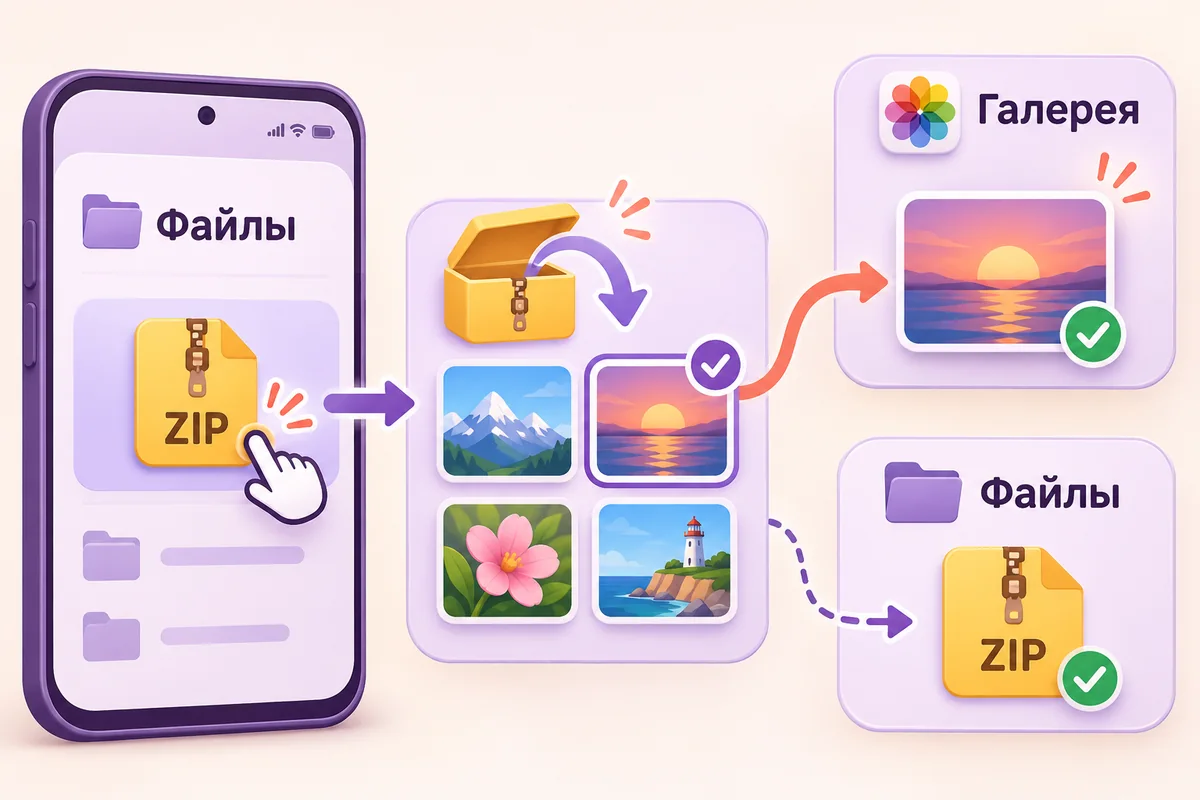
Перед переносом ZIP-карусели в галерею распакуйте архив и проверьте его содержимое. Галерее нужны отдельные изображения и видео, а не сам контейнер ZIP. Такой порядок помогает не импортировать лишние дубли и вовремя заметить неполный файл или неправильно выбранную публикацию.
Сопоставьте архив с исходным постом
Откройте карусель и посмотрите, какие материалы вы собирались сохранить. В ней могут быть фотографии, видео и похожие кадры с небольшими отличиями. Если архив получен через загрузчик, сравните его с карточками той выдачи, из которой вы запускали скачивание.
Проверьте имя и расположение ZIP. При нескольких попытках браузер может сохранить несколько объектов с похожими названиями. Не считайте самый последний по списку автоматически правильным: посмотрите состояние загрузки и убедитесь, что она завершена.
Извлеките файлы в отдельную папку
Используйте инструмент распаковки, поддерживающий ZIP. После извлечения откройте созданную папку. На iPhone нажатие на ZIP в «Файлах» создаёт папку с содержимым; на других устройствах действия могут называться иначе. Учитывайте, что свободное место потребуется и для архива, и для его извлечённой копии.
Сначала просмотрите общий список без фильтра только по фотографиям. Иначе видео или изображения другого формата можно принять за отсутствующие. Убедитесь, что нет сообщений об ошибке извлечения. Если распаковка остановилась, не переносите непроверенную часть в галерею как полную подборку.
Проверьте сами медиа
Откройте фотографии и сравните их с нужными кадрами публикации. Посмотрите, не выбраны ли уменьшенные превью или соседний похожий пост. У роликов проверьте начало, конец, длительность и звук. Сам факт наличия файла с расширением видео ещё не подтверждает его исправность.
Проверьте порядок имён, если подборка является инструкцией или последовательной историей. Сортировка по дате и типу может менять визуальный порядок. Если собираетесь переименовать файлы, сначала сделайте это в рабочей копии и сохраните расширения, чтобы не затруднить открытие.
Перенесите только нужное
Выберите проверенные фотографии и ролики и используйте поддерживаемое галереей действие сохранения. На iPhone передача через системное меню требует вашего выбора, а не происходит молча по команде сайта. Если конкретный объект не принимается, проверьте его формат и попробуйте открыть отдельно.
После переноса найдите результаты в медиатеке и проверьте хотя бы первый, последний и каждый видеоматериал. Не удаляйте распакованную папку до этой проверки. Когда убедитесь, что всё на месте, решите, нужен ли ZIP для резервного хранения. Его наличие не заменяет понятную структуру папок и не гарантирует, что все файлы уже сохранены в галерее или доступны без подключения к облаку.