
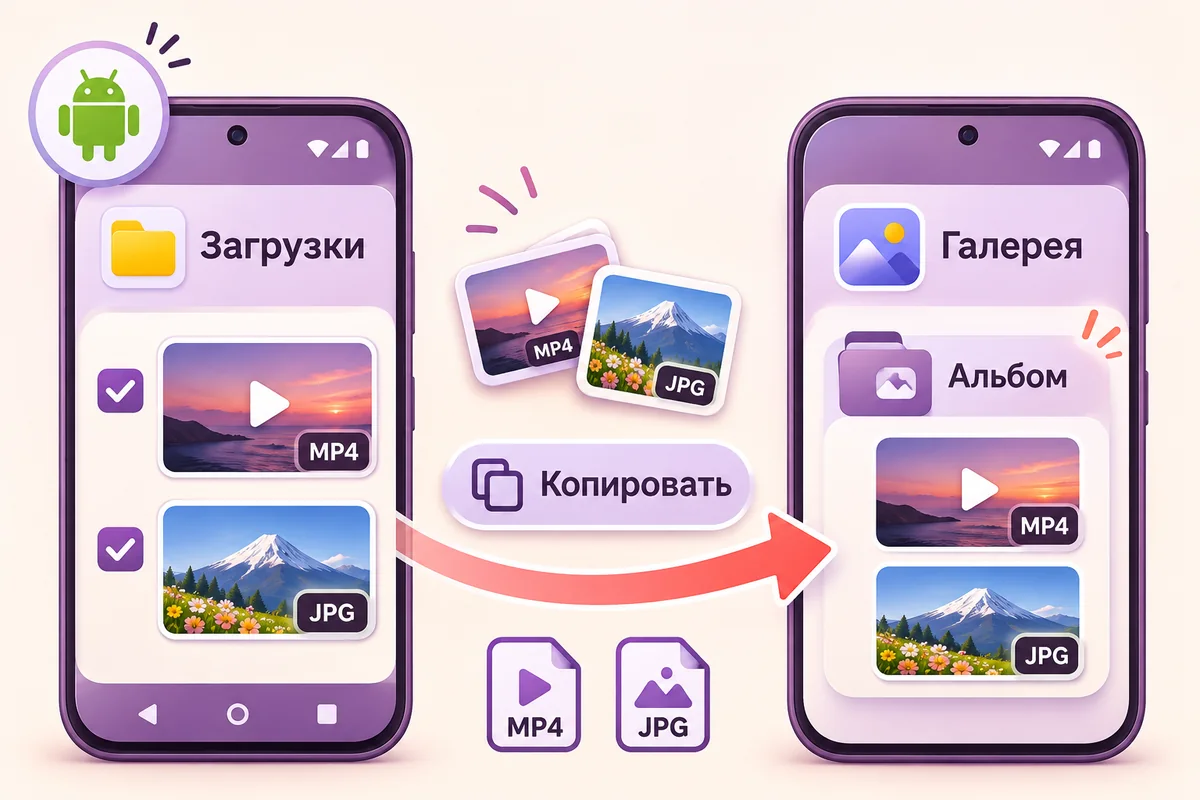
Фотографии из папки Download на Android можно перенести в Pictures через файловый менеджер. Это меняет расположение файлов, но не улучшает их качество и не превращает их в снимки камеры. Для начала безопаснее скопировать выбранные изображения, проверить новую папку и только потом убрать исходные экземпляры.
Найдите нужные изображения
Откройте файловый менеджер и перейдите в папку загрузок. Если список большой, отсортируйте его по дате или используйте категорию изображений. Проверьте несколько миниатюр: рядом с нужной фотографией могут лежать повторные загрузки, превью и файлы из других публикаций.
Если вы только собираетесь скачать снимки, получите их через загрузчик и дождитесь завершения. Архив карусели сначала распакуйте. Перенос одного ZIP в Pictures не сделает его содержимое видимым галерее, потому что фотографии пока остаются внутри упаковки.
Создайте понятную папку назначения
Во внутреннем хранилище найдите Pictures и создайте внутри свою папку, например с названием подборки. Необязательно складывать чужие публикации рядом с камерой: отдельный альбом проще проверять, передавать на компьютер и при необходимости удалять целиком.
Выделите нужные изображения, выберите копирование и укажите созданную папку. Дождитесь завершения операции. Для большой подборки сравните число файлов до и после. Если менеджер сообщает о совпадении имён, не заменяйте существующие объекты вслепую: откройте их или сохраните новую копию под другим именем.
Проверьте результат в папке и галерее
Сначала откройте изображения из нового расположения. Убедитесь, что это полноценные файлы, а не ссылки или ярлыки. Затем найдите папку среди альбомов галереи. Название раздела зависит от телефона: это могут быть альбомы, папки устройства или локальные файлы.
Если галерея не обновилась сразу, закройте и откройте её, проверьте фильтры и доступ к фото. Отсутствие нового альбома не означает, что копирование не удалось: фактическое наличие файлов проверяется через менеджер. Не нужно повторять операцию несколько раз только ради появления миниатюр.
Когда можно удалить старые копии
После проверки новой папки исходные экземпляры в Download можно удалить, если они больше нигде не используются. Пока обе копии существуют, они занимают дополнительное место. Если вы выбрали «Переместить», отдельной исходной копии обычно уже нет, поэтому проверка назначения особенно важна.
При использовании Google Фото посмотрите, включено ли резервное копирование новой папки. Перенос между каталогами может изменить то, какие материалы выбраны для облачного сохранения. Наличие фотографии в интерфейсе Google Фото ещё не подтверждает, что она хранится только локально или уже загружена в аккаунт.
Старайтесь не менять одновременно расположение, имена и формат всей подборки. Поэтапная работа помогает заметить пропуски и сохранить последовательность карусели. Для файла, который планируется использовать в редакторе, перемещение лучше выполнить до добавления в проект: некоторые приложения запоминают путь к исходнику.