
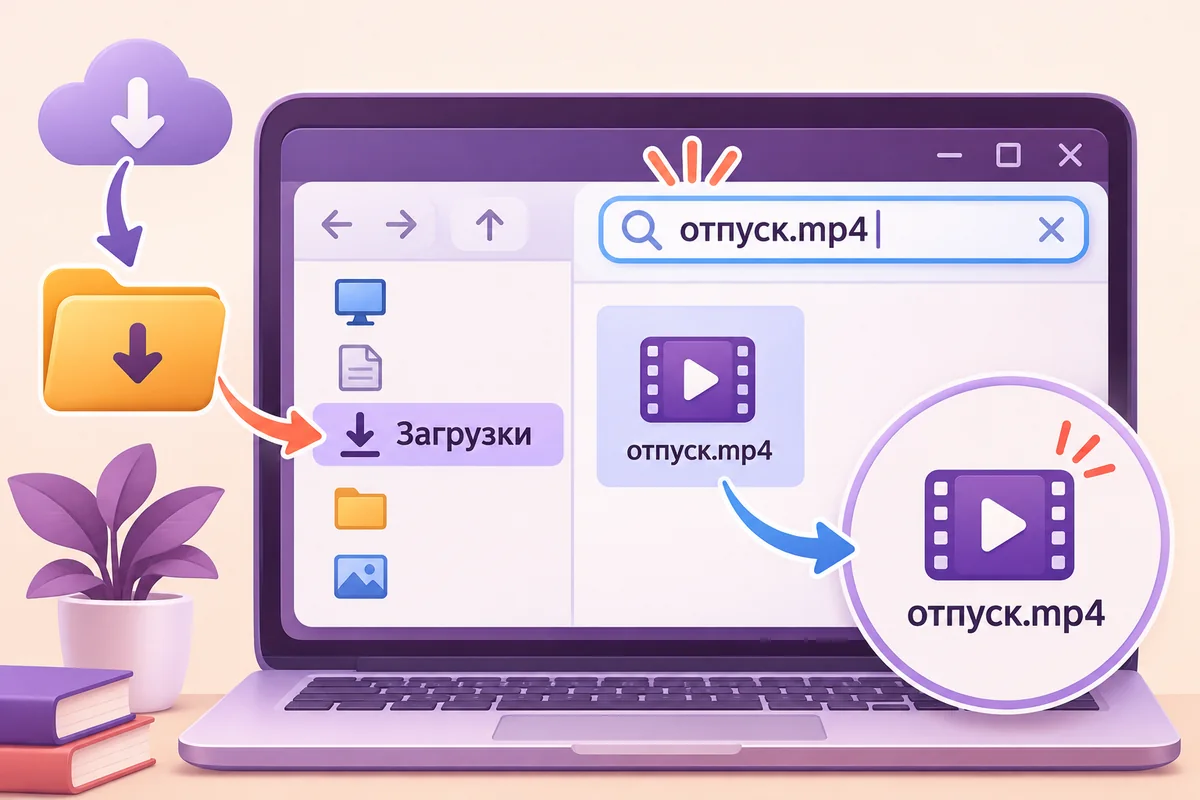
Для переноса скачанного видео с Android на компьютер подключите телефон кабелем с поддержкой передачи данных, разблокируйте его и выберите режим передачи файлов. Затем скопируйте готовый ролик из папки загрузок в папку компьютера. Само подключение зарядного кабеля ещё не открывает доступ к файлам.
Подготовьте файл на телефоне
Найдите видео через файловый менеджер и проверьте, что оно воспроизводится полностью. Запомните папку и имя. Если у вас пока только ссылка на Instagram, сначала получите локальный файл через загрузчик. Избранное внутри социальной сети или облачная миниатюра не заменяют файл, доступный для копирования по USB.
Для карусели решите, что переносить: готовый ZIP или уже распакованную папку. Архив удобен как единый объект, а отдельные файлы можно сразу использовать в просмотрщике компьютера. Не начинайте перенос, пока браузер ещё скачивает материал.
Включите передачу файлов по USB
Подключите Android к компьютеру и разблокируйте экран. Откройте уведомление о USB-подключении и выберите передачу файлов. Формулировка может отличаться у производителей. Режим зарядки не предназначен для просмотра папок, поэтому отсутствие телефона в проводнике при таком режиме ожидаемо.
На Windows после разрешения доступа откройте устройство в проводнике, выберите внутреннее хранилище или карту памяти и найдите нужную папку. На Chromebook используйте приложение «Файлы». Для других систем доступность MTP зависит от установленной поддержки; не предполагается, что любой Android появится на Mac как обычная флешка.
Копируйте, затем проверяйте
Создайте папку назначения на компьютере и скопируйте в неё видео. Для первой передачи выбирайте копирование, а не вырезание: исходник останется на телефоне до проверки результата. Дождитесь окончания операции, не отсоединяя кабель.
Откройте ролик именно из папки компьютера. Проверьте длительность, звук и конец. Для набора фотографий сравните количество объектов и сохраните нумерацию карусели. Похожие имена при объединении папок требуют внимания: не разрешайте замену всех совпадений, если не уверены, что это одинаковые файлы.
Если компьютер не видит телефон
Сначала снова разблокируйте экран и проверьте выбранный USB-режим. Затем попробуйте другой подходящий кабель или порт: некоторые кабели передают только питание. Не нужно включать режим разработчика или отладку USB ради обычного копирования медиафайлов.
Если перенос регулярно обрывается, проверьте контакт кабеля и свободное место на компьютере. После успешной проверки копии завершите соединение предусмотренным системой способом и отсоедините устройство. Исходник с телефона удаляйте только когда убедились, что компьютерная копия открывается и находится в нужной папке, а не осталась ярлыком на подключённое устройство.