
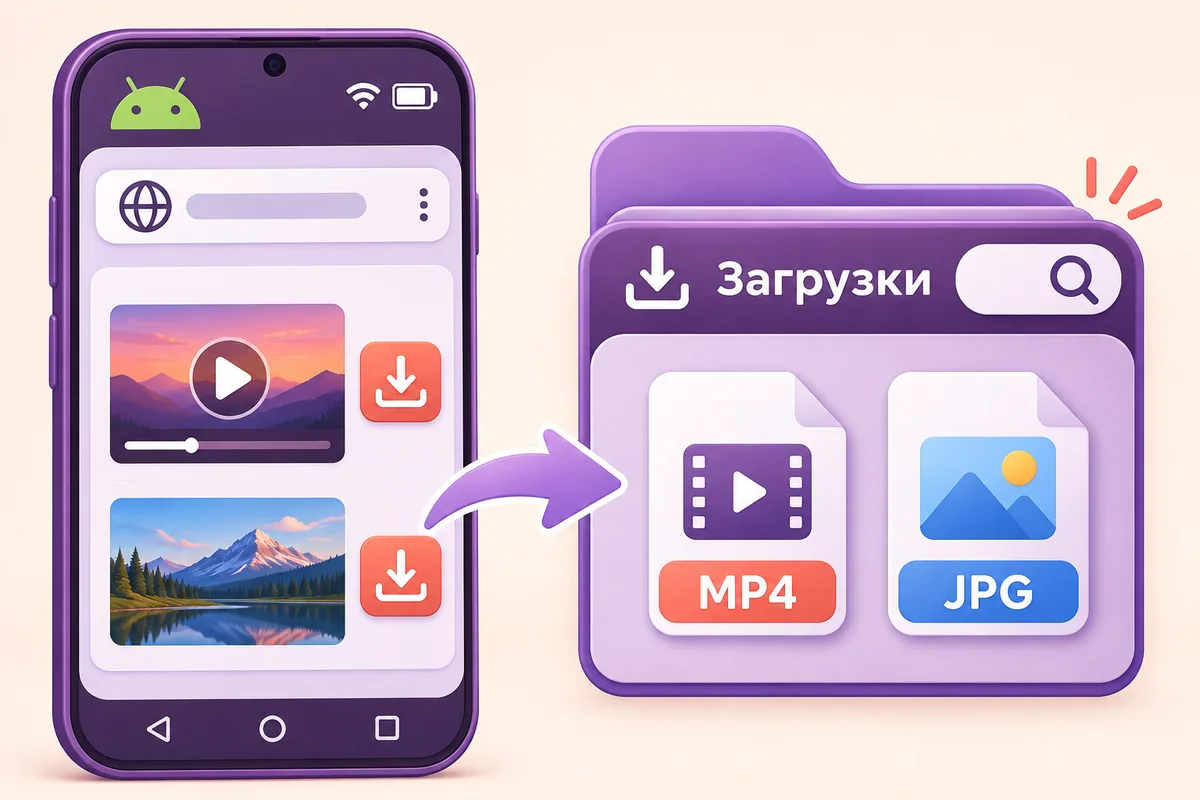
В Firefox на Android видео Instagram можно скачать через обычную ссылку на файл: откройте результат загрузчика, подтвердите сохранение и найдите ролик в разделе загрузок Firefox. Устанавливать расширение для этой задачи не требуется. Важно дождаться завершения и проверить именно локальную копию.
Подготовьте ссылку на публикацию
В Instagram скопируйте ссылку на нужный публичный пост или Reels. Если публикация представляет собой карусель, после обработки выберите конкретный ролик. Ссылка на профиль не заменяет ссылку на отдельный материал, а закрытая публикация не становится доступной из-за смены браузера.
Откройте Firefox, перейдите в загрузчик и вставьте ссылку. Дождитесь карточек результата. Если страница открылась внутри приложения Instagram, перенесите ссылку в обычную вкладку Firefox: встроенное окно и полноценный браузер могут по-разному обрабатывать скачивание и передачу файлов.
Подтвердите загрузку нужного файла
Нажмите кнопку скачивания у выбранного ролика. Firefox может показать подтверждение с именем и размером файла. Проверьте, что сохраняется ожидаемый объект, и подтвердите действие. Для набора фотографий не перепутайте отдельное изображение с ZIP всей карусели.
После завершения браузер показывает соответствующее сообщение. Можно открыть файл оттуда или через меню загрузок. Если видео лишь воспроизводится в новой вкладке, проверьте, появилась ли запись о скачивании: онлайн-просмотр сам по себе не создаёт доступную копию в папке телефона.
Найдите результат и проверьте его
Откройте меню Firefox и раздел «Загрузки», затем выберите файл. Если Android спрашивает, каким приложением его открыть, используйте знакомый проигрыватель. Для первой проверки достаточно однократного выбора: назначать приложение по умолчанию необязательно.
Проверьте длительность и воспроизведение конца ролика. Затем при желании найдите его через файловый менеджер в месте загрузок. Галерея может показывать этот объект в отдельном альбоме или не обновить список сразу; это не причина скачивать его повторно, если локальный файл уже работает.
Если загрузка не завершилась
Посмотрите статус в Firefox и проверьте свободное место. При обрыве сети выполните одну повторную попытку после восстановления подключения. Если результат на сайте открыт давно, заново обработайте исходную ссылку на публикацию: временный адрес самого медиафайла мог устареть.
При очистке списка загрузок читайте подтверждение Firefox. Браузер может предлагать убрать только запись истории или удалить файл с устройства; это разные действия. Перед удалением рабочей копии убедитесь, что она уже перенесена в нужную папку и открывается оттуда. Так история браузера не будет ошибочно принята за единственное место хранения, а очистка списка не приведёт к потере нужного ролика.