
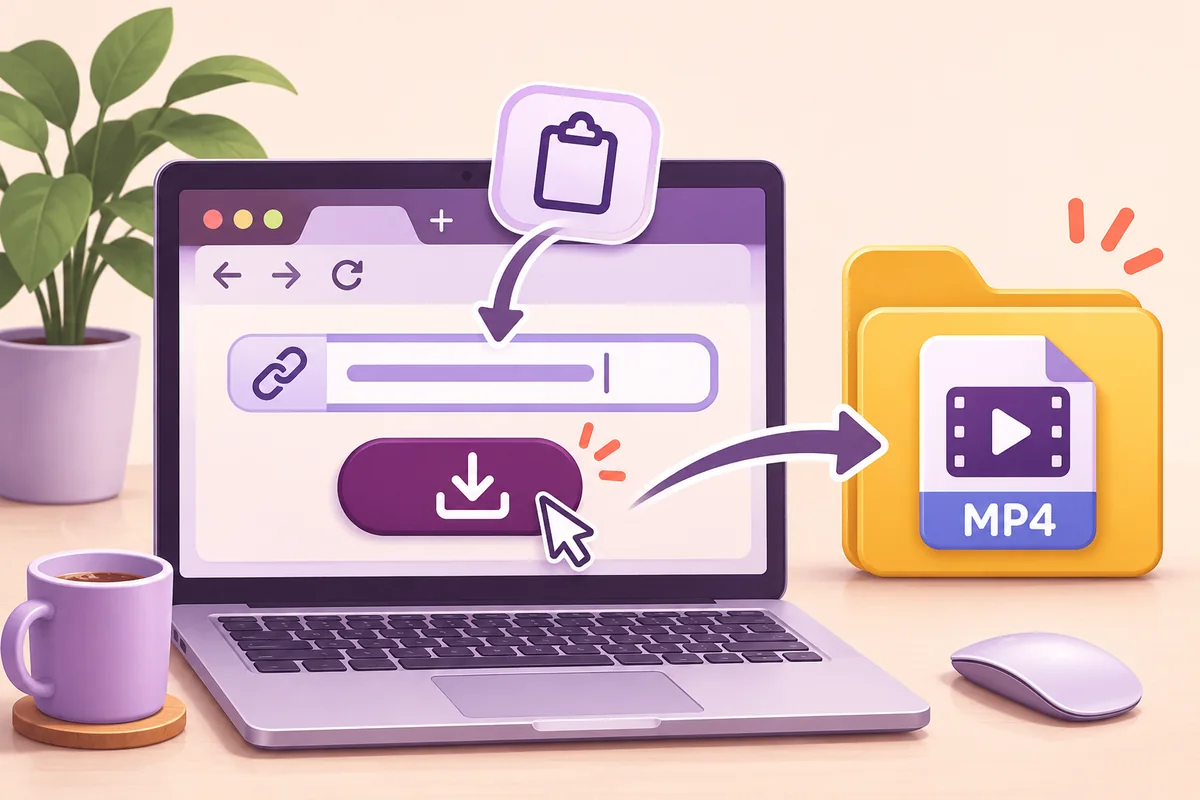
На Mac фото и видео Instagram можно скачать через браузер, а затем открыть в Finder. Импорт в приложение «Фото» — отдельное действие и нужен только если вы хотите хранить материал в медиатеке. Для обычного файла достаточно завершённой загрузки в выбранную папку.
Получите файл публичной публикации
Скопируйте ссылку на конкретный пост или Reels и вставьте её в загрузчик. Дождитесь результата. В карусели выберите нужный кадр либо архив всего доступного набора. Ссылка на профиль, закрытая запись или личное сообщение не заменяют публичную публикацию.
Нажмите скачивание выбранного объекта. Safari, Chrome и другие браузеры могут использовать разные папки и настройки подтверждения. Посмотрите, куда сохраняется файл, особенно если на Mac уже настроено нестандартное место загрузок или подключён внешний диск.
Найдите завершённую загрузку в Finder
Откройте список загрузок браузера и используйте действие показа файла в Finder, если оно доступно. Иначе перейдите к выбранной папке вручную. Обычно название папки подсказывает её назначение, но не стоит считать стандартные «Загрузки» единственным возможным местом.
Откройте изображение или видео из Finder. Для ролика проверьте длительность, звук и конец. Если вы видите только воспроизведение на странице, локальная копия ещё не подтверждена. Просмотр в браузере и открытие сохранённого файла решают разные задачи.
Разберите ZIP и добавьте материал в «Фото»
ZIP с каруселью сначала распакуйте, затем проверьте отдельные изображения и ролики. Смешанная публикация может содержать оба типа файлов. Сравните количество объектов и сохраните порядок именования, если последовательность важна.
Для медиатеки используйте импорт в приложении «Фото» и выберите готовые поддерживаемые файлы. Сама папка загрузок не является альбомом «Фото». После импорта проверьте появление материала в медиатеке. Не удаляйте исходную папку до этой проверки, особенно если настройки импорта или используемый формат вам незнакомы.
Что проверить перед переносом и очисткой
Если файл нужен в редакторе, решите заранее, где будет постоянное место хранения. Перемещение после добавления в проект может нарушить ссылку на исходник. Для внешнего диска сначала скопируйте материал, откройте копию с этого диска и только потом очищайте внутренние загрузки.
При повторных скачиваниях Mac или браузер может добавлять номер к имени, чтобы не заменять существующий объект. Сравнивайте содержание и размер перед удалением: похожие названия не всегда означают точные дубликаты. Для долговременного архива храните проверенный файл, а не один адрес публикации. Доступность поста и временной ссылки на медиа в будущем не гарантируется.