
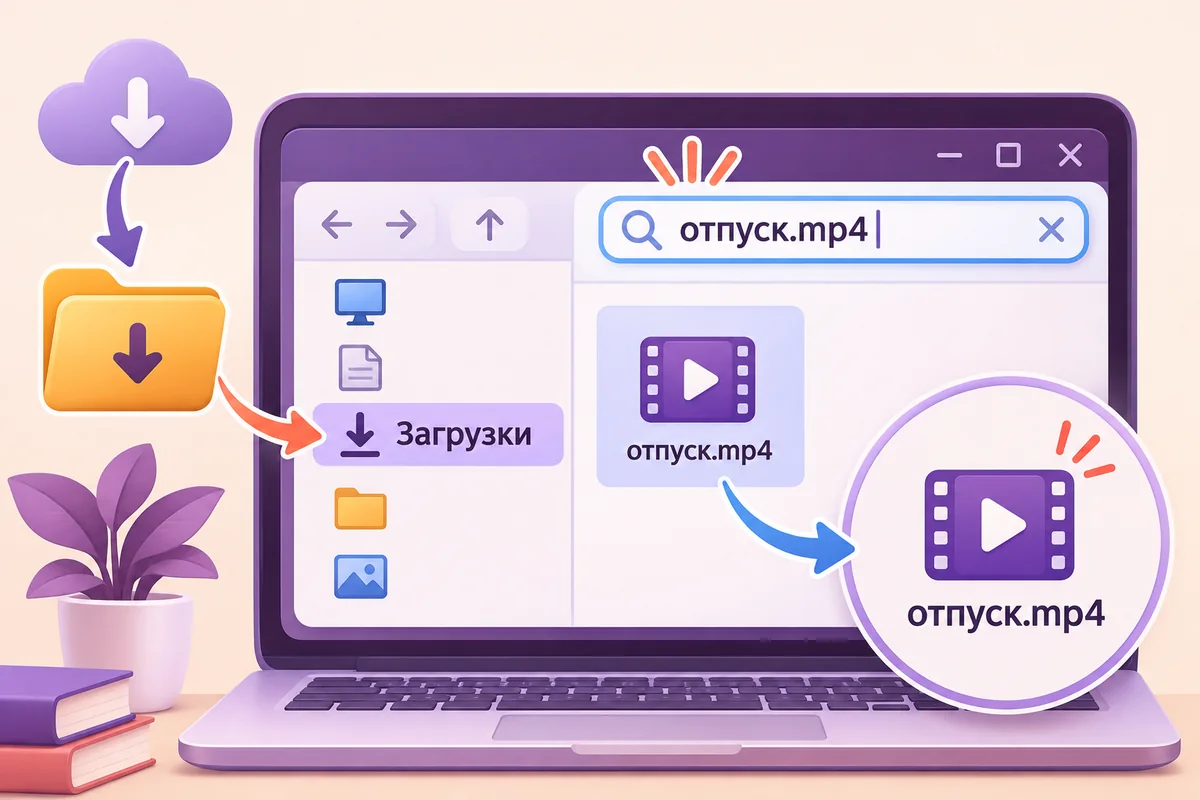
Чтобы добавить скачанное видео Instagram в «Фото» на Mac, сначала сохраните его полноценным файлом и проверьте воспроизведение. Затем импортируйте этот файл в приложение «Фото». Наличие ролика в папке загрузок Finder само по себе не означает, что он уже входит в медиатеку.
Подготовьте готовый файл
Найдите видео в Finder и откройте его. Убедитесь, что загрузка закончилась, длительность соответствует ожидаемой, а конец воспроизводится. Если у вас только ссылка на публикацию, получите локальную копию через загрузчик. Превью в браузере не подходит вместо файла для импорта.
Если ролик находится внутри ZIP-карусели, сначала распакуйте архив. Выберите именно видео, которое хотите добавить, а не всю упаковку. Для смешанной карусели можно отдельно подготовить изображения и ролики, проверив количество и порядок нужных объектов.
Выполните импорт в медиатеку
Откройте «Фото» и воспользуйтесь импортом файлов. Выберите подготовленное видео в Finder и подтвердите добавление. Если выбираете сразу несколько материалов, перед подтверждением проверьте выделение, чтобы не импортировать повторные загрузки и промежуточные версии.
Дождитесь окончания и найдите добавленный ролик среди недавно импортированных или сохранённых объектов. В общей хронологии он может оказаться по дате, записанной в свойствах материала, а не по сегодняшнему дню. Отсутствие в самом конце ленты ещё не доказывает неудачный импорт.
Проверьте воспроизведение и хранение
Запустите видео уже внутри «Фото». Посмотрите начало и конец, проверьте звук и ориентацию кадра. Если приложение сообщает о неподдерживаемом формате, не меняйте расширение наугад. Возможность открыть файл в одном проигрывателе не гарантирует, что его примет медиатека.
Перед удалением исходника из Finder уточните настройки импорта и копирования файлов в медиатеку. Поведение может зависеть от того, хранит ли «Фото» собственную копию или использует внешнее расположение. Не удаляйте единственный исходный файл только на основании появления миниатюры.
Учтите синхронизацию и дубликаты
Если включены «Фото iCloud», импортированный объект может синхронизироваться с другими устройствами в рамках настроек медиатеки. Это отдельный процесс: завершение локального импорта не подтверждает немедленное появление на iPhone. Проверьте состояние синхронизации и доступное место, если ролик там ещё не виден.
Если вы уже добавляли этот материал, новый импорт может создать ещё одну копию. Сравните содержимое, длительность и назначение объектов перед удалением. Для монтажа иногда удобнее оставить отдельный файл в папке проекта, а для просмотра — экземпляр в «Фото». Такой выбор занимает дополнительное место, зато делает понятным, где находится рабочий исходник и где материал используется как часть личной медиатеки.