
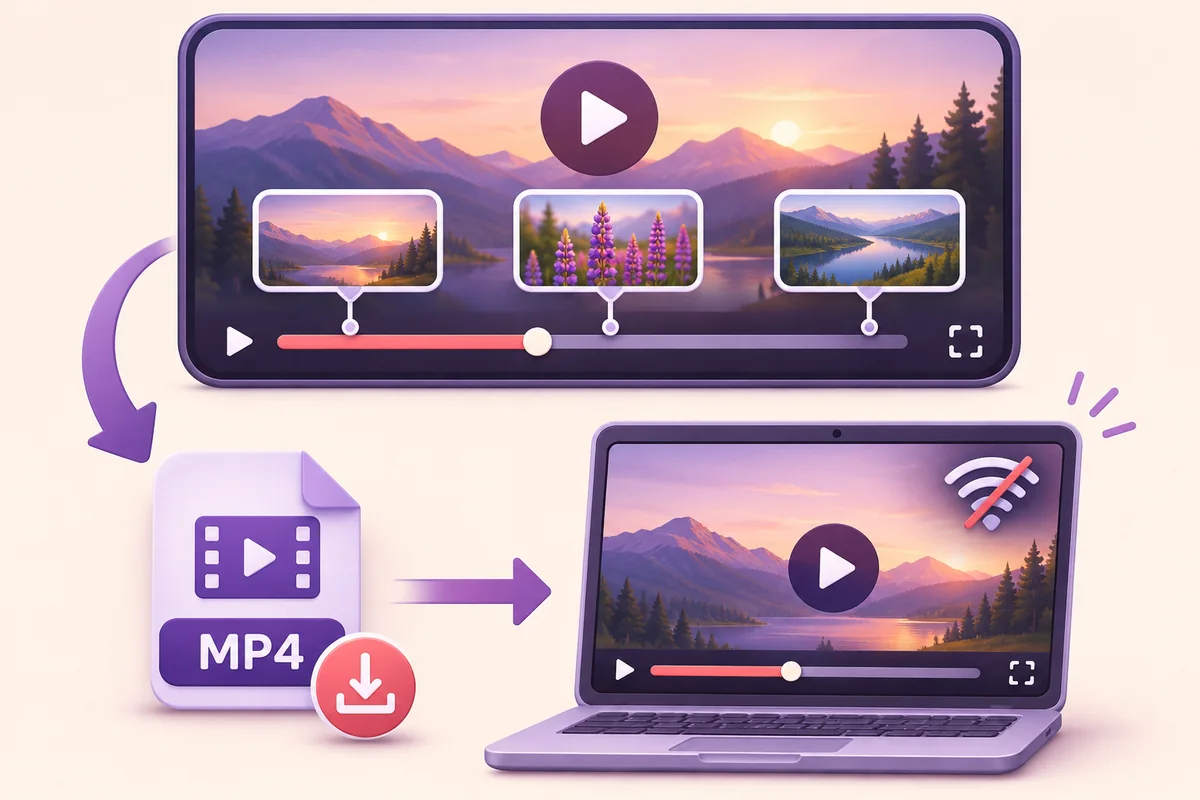
Надёжная проверка офлайн-доступа — закрыть страницу с публикацией, отключить сеть и открыть скачанный файл из папки компьютера. Если видео проигрывается до конца, у вас есть доступная локальная копия. Просмотр ролика в открытой вкладке или наличие миниатюры ещё не подтверждают это.
Найдите самостоятельный файл
Откройте список загрузок браузера и перейдите к ролику через показ в папке. Убедитесь, что скачивание завершено, а объект имеет ненулевой размер. Ярлык страницы, сохранённая закладка и адрес публикации не заменяют медиафайл: они лишь помогают снова открыть сетевой материал.
Если готового файла нет, скопируйте адрес публичной публикации и получите его через скачивание видео. Дождитесь окончания передачи. Не начинайте проверку офлайн в тот момент, когда браузер ещё загружает данные: отключение соединения прервёт сам процесс получения.
Сохраните результат в понятную локальную папку. Если файл лежит в синхронизируемом облачном каталоге, проверьте его состояние. Значок и имя могут обозначать объект, содержимое которого подгружается при открытии. Для проверки важно, чтобы весь ролик уже находился на диске устройства.
Запустите проверку без подключения
Закройте вкладку с Instagram и предпросмотр на сайте загрузчика. Завершите воспроизведение в текущем проигрывателе. Временно отключите подключение к интернету доступным способом, затем снова откройте файл через Проводник, Finder или файловый менеджер Linux.
Посмотрите начало и перемотайте к нескольким участкам, включая последние секунды. Для важного длинного ролика полезно проверить воспроизведение целиком: наличие начальных кадров не исключает повреждения в другой части. Убедитесь, что звук также доступен и выбран правильный выход компьютера.
Проверка должна относиться к конкретному файлу, который вы собираетесь взять с собой. Если один и тот же ролик лежит в нескольких папках, открывайте нужный путь. Иначе легко проверить рабочую копию, а затем удалить её и оставить незавершённую загрузку с похожим именем.
Если видео просит интернет
Посмотрите, какую программу вы открыли и откуда она получает материал. Ссылка в браузере требует сети, даже если вчера ролик уже воспроизводился. Кэш может содержать отдельные фрагменты, но не служит понятным постоянным хранилищем для просмотра в поездке.
Для облачного файла восстановите подключение и дождитесь полной загрузки на компьютер. После этого повторите проверку. Если открывается приложение с собственной авторизацией или сетевым каталогом, попробуйте запустить локальный файл обычным установленным проигрывателем, который поддерживает его формат.
Невозможность воспроизведения без сети не всегда вызвана отсутствием файла. Проигрыватель может не поддерживать кодек или сам обращаться к сетевым функциям. Сравните поведение другой установленной программы и сообщения об ошибках. Не меняйте расширение и не скачивайте случайные «ускорители» ради офлайн-просмотра.
Подготовьте копию для поездки
После успешной проверки дайте видео понятное имя и оставьте его в постоянной папке. Если переносите на ноутбук или внешний носитель, проверьте уже конечную копию на том устройстве, где будете смотреть. Перенос на другой компьютер не гарантирует одинаковую поддержку формата его программами.
Вместе с видео не скачиваются комментарии, обновления публикации и её интерактивные элементы. Для офлайн-просмотра доступно содержимое полученного медиафайла. Сохранённая копия не зависит от дальнейшего существования временной ссылки выдачи, но сохранность самой копии зависит от вашего диска и резервного хранения. Для важных роликов оставьте второй проверенный экземпляр отдельно.