
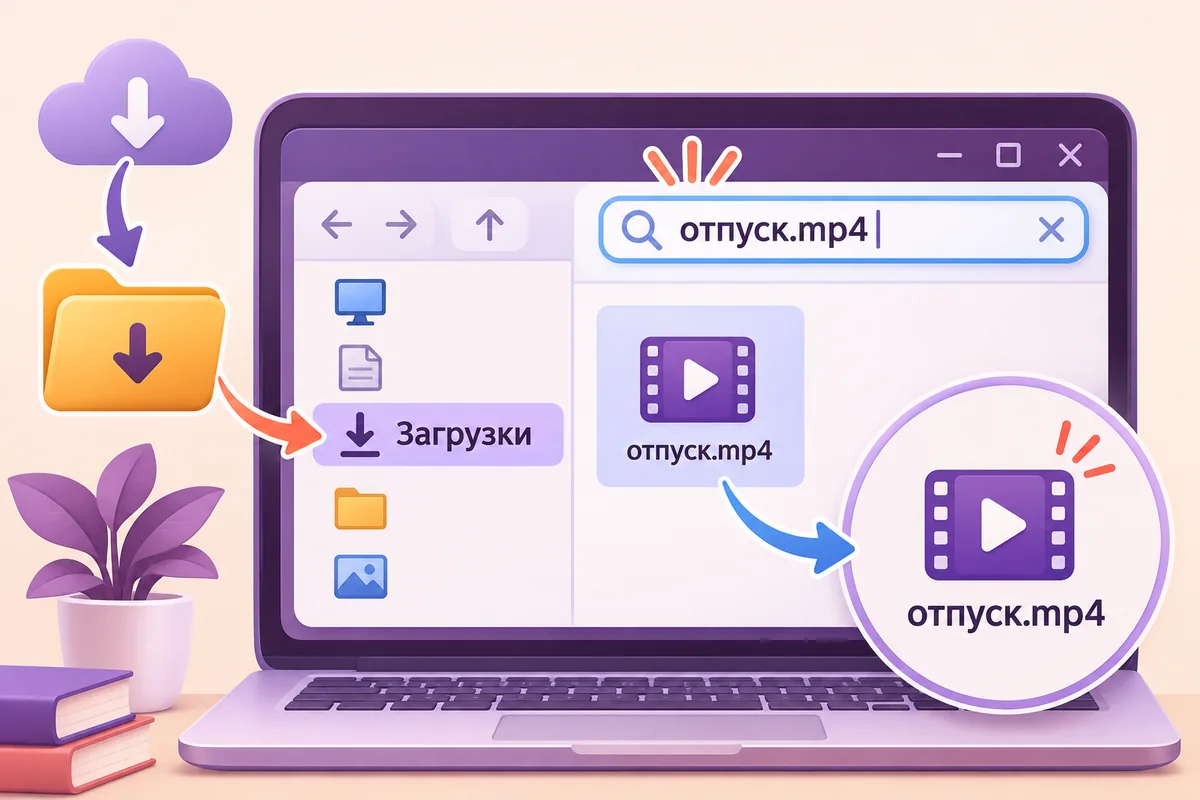
Чтобы увидеть расширение скачанного файла в Windows, включите его показ в Проводнике. В Windows 11 нужная настройка находится в меню «Вид» → «Показать» → «Расширения имён файлов». После этого станет понятно, сохранили вы видео MP4, фотографию, архив ZIP или страницу браузера.
Откройте папку с нужной загрузкой
Начните со списка загрузок браузера и выберите показ файла в папке. Это надёжнее поиска по похожей миниатюре: в «Загрузках» могут лежать несколько копий одной публикации и файлы от других сайтов. Если запись сообщает, что объект перемещён или удалён, сначала найдите его новое расположение.
Включите показ расширений и посмотрите на конец полного имени. Для удобства переключите Проводник на подробный список или расширьте колонку имени. Длинное название может быть обрезано на экране, хотя само расширение существует. Второй способ проверки — свойства файла, где Windows показывает его тип и связанную программу.
В других версиях Windows расположение команды может отличаться. Ищите настройку именно отображения расширений, а не скрытых файлов: это разные параметры. Для проверки скачанного ролика показывать системные и скрытые объекты обычно не требуется.
Что можно понять по расширению
MP4 указывает на видеоконтейнер, JPG и JPEG — на распространённый формат изображений, WebP тоже относится к изображениям. ZIP означает упаковку нескольких файлов: прежде чем выбирать фотографии из карусели, архив нужно раскрыть или извлечь его содержимое в отдельную папку.
HTML или HTM вместо ожидаемого ролика часто означает, что сохранена веб-страница. Такой документ не становится видео при переименовании. Чтобы получить самостоятельный медиафайл, снова откройте форму скачивания, обработайте ссылку на публичную публикацию и используйте кнопку нужного фото или видео в результате.
Расширение помогает выбрать дальнейшее действие, но не является полной проверкой содержимого. Файл с именем MP4 может быть недокачан или содержать неподдерживаемый кодек. Размер, возможность открытия и воспроизведение до конца проверяются отдельно.
Как переименовать файл без путаницы
После включения расширений при переименовании меняйте только основную часть названия. Например, добавьте тему и номер кадра перед точкой, сохранив существующий хвост. Если Windows предупреждает об изменении расширения, остановитесь и проверьте, не затронули ли вы его случайно.
У имени может быть несколько точек. Ориентируйтесь на последний суффикс, но не доверяйте ему безусловно. Надпись вроде «фото» внутри названия или знакомая картинка значка не подтверждают тип файла. Не запускайте неизвестную программу, если ожидали изображение или видео: для обычного сохранения через Instagrabber установочный файл не нужен.
Оставлять ли расширения видимыми
Видимые расширения удобны при работе со смешанной каруселью: фотографии и ролики легче отличить в одном списке. Они также помогают понять, почему редактор принимает одни файлы и отказывается от других, или заметить ошибочно сохранённую страницу.
Эта настройка меняет только отображение имён в Проводнике. Она не влияет на качество медиа, размер скачивания и содержимое архива. Можно оставить её включённой и пользоваться файлами как раньше. При отправке материала другому человеку передавайте сам проверенный файл, а не пытайтесь «исправить совместимость» заменой букв после точки: для смены формата нужен отдельный экспорт или преобразование.