
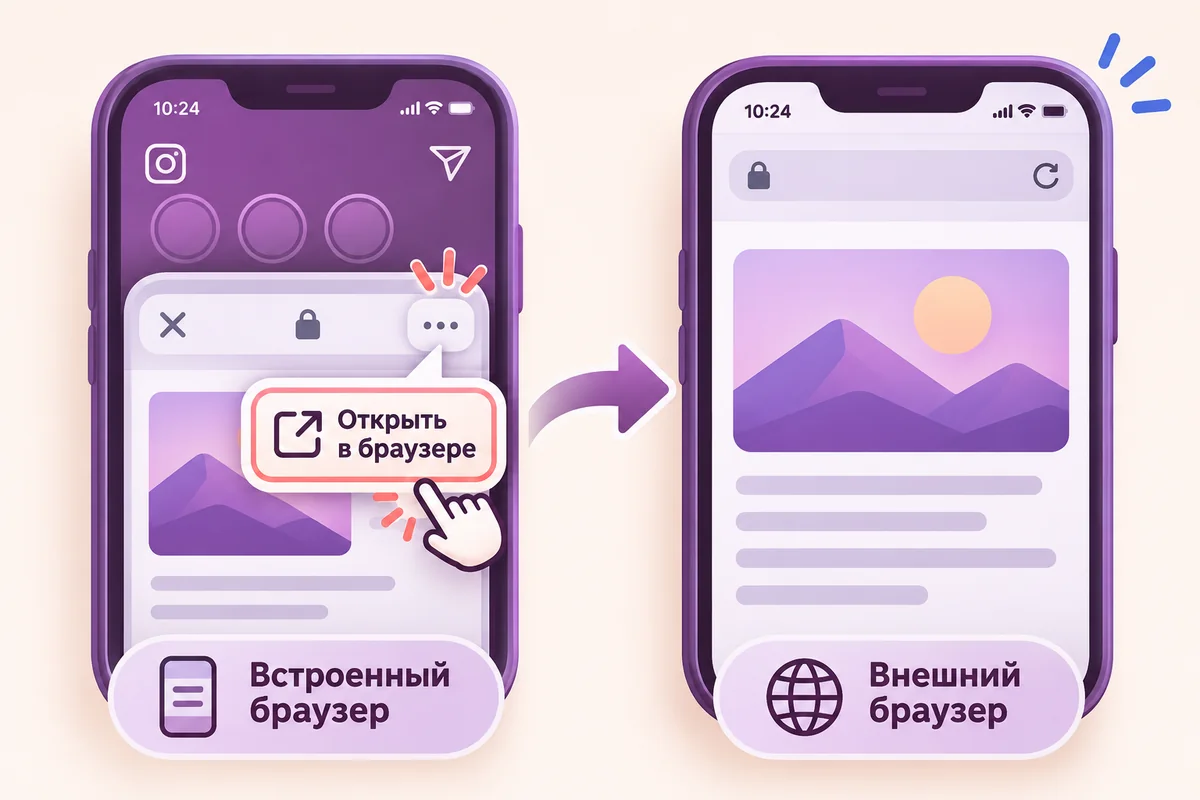
Если скачивание не начинается в окне, открытом внутри Instagram или другого приложения на Android, перенесите страницу в обычный браузер. Встроенное окно может показывать сайт, но иначе обрабатывать загрузки, новые вкладки и системные действия. Такой переход помогает проверить проблему без переустановки приложений.
Убедитесь, что это встроенное окно
Посмотрите на верхнюю панель: часто там есть кнопка закрытия и меню приложения, а привычной панели Chrome или Firefox нет. При закрытии окна вы сразу возвращаетесь к ленте или переписке. Это признак того, что страницу показывает внутренний браузер приложения.
В меню может быть действие открытия во внешнем браузере. Если его нет, скопируйте адрес страницы и вставьте в браузер вручную. Отдельно сохраните ссылку на исходную публикацию Instagram: она понадобится, если содержимое формы не перенесётся вместе со страницей.
Повторите обработку в обычной вкладке
Откройте загрузчик в выбранном браузере и вставьте ссылку на публичный пост, Reels или карусель. Дождитесь результата и нажмите кнопку конкретного файла. Если Android или браузер просит подтвердить загрузку, завершите это действие.
Переход во внешний браузер не расширяет доступ к контенту. Закрытые публикации, сообщения и истории не поддерживаются этим способом. Если в буфер попала ссылка на профиль, сначала получите адрес нужной записи: новая вкладка не исправляет неверный тип ссылки автоматически.
Проверьте, где остановилось действие
Если карточки результата появились, но файл не скачивается, посмотрите список загрузок браузера. Возможно, передача уже началась, а уведомление не было заметно. При ожидании сети или нехватке места браузер обычно показывает отдельный статус. Нажимать кнопку повторно до этой проверки незачем.
Если карточек нет и сообщение относится к публикации, проверьте, открывается ли она вообще. Материал могли удалить или ограничить. Сохраните точный текст ошибки: он помогает отличить недоступность источника от запрета конкретного встроенного окна на скачивание файлов.
Подтвердите результат вне браузера
После завершения откройте файл через менеджер телефона. Для видео проверьте длительность и конец, для фотографии — нужный кадр и отсутствие интерфейса страницы. Появление превью в браузере ещё не подтверждает, что файл находится в памяти.
Если во внешнем браузере всё работает, продолжайте пользоваться этим способом. Не нужно менять настройки всех приложений или предоставлять им доступ к аккаунту Instagram. Для удобства можно сохранить загрузчик в закладках браузера, а ссылки на публикации вставлять вручную. При повторном обращении к давнему результату лучше снова использовать исходный адрес поста: временная ссылка на медиа может истечь независимо от того, каким браузером вы пользуетесь.