
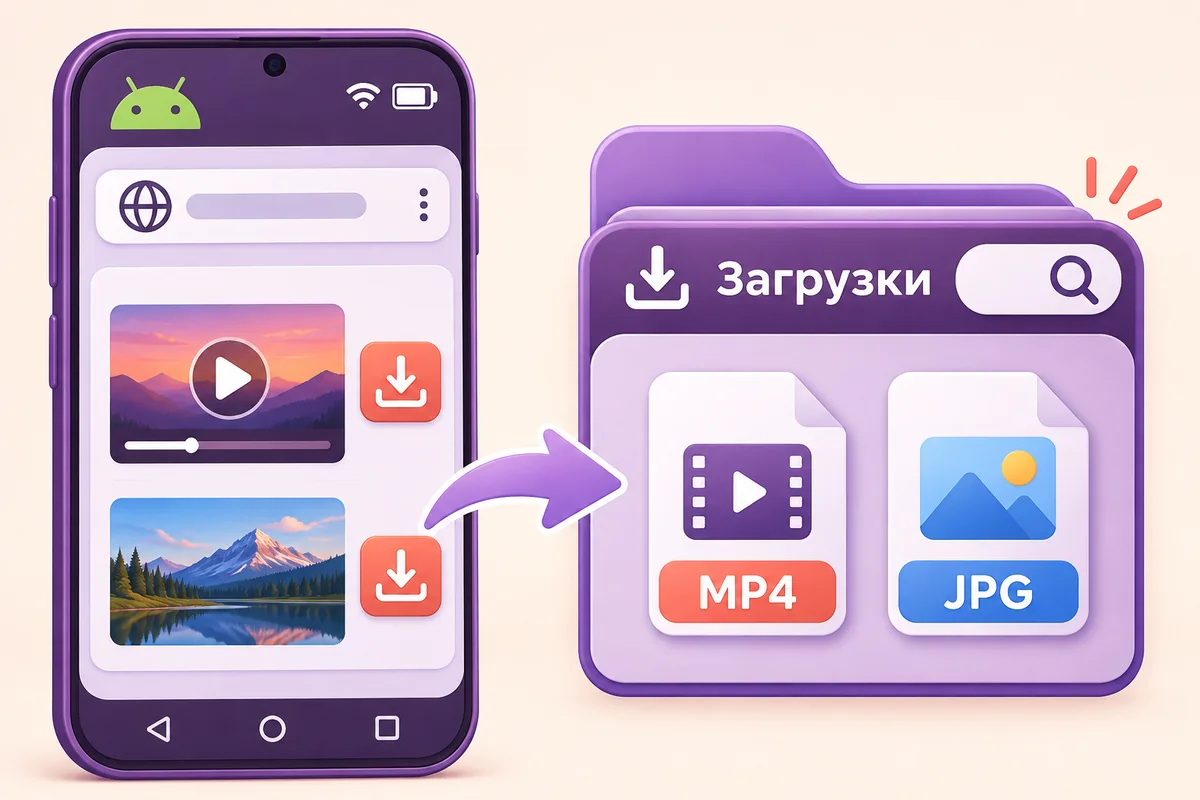
Скачанные через Chrome файлы на Android можно найти двумя путями: в разделе «Загрузки» самого браузера и в файловом менеджере телефона. Первый показывает историю загрузок Chrome, второй — объекты, которые сейчас находятся в памяти устройства. Эти списки могут отличаться после перемещения или удаления файла.
Начните со списка загрузок Chrome
Откройте меню Chrome и выберите «Загрузки». Найдите нужное видео или фотографию по времени скачивания и названию. Если процесс ещё идёт, дождитесь завершения. При ошибке посмотрите её текст, прежде чем повторять действие: нехватка места и потеря соединения не устраняются открытием другой папки.
Нажмите на завершённую загрузку. Если файл открывается, проверьте содержимое и запомните имя. В зависимости от версии браузера доступны действия открытия, отправки или удаления. Учитывайте формулировку подтверждения: удаление записи списка и удаление самого файла — разные действия, и интерфейс может объединять их в одном меню.
Проверьте фактическую папку
Откройте Files by Google или файловый менеджер производителя. Посмотрите категорию загрузок, а затем при необходимости внутреннее хранилище и папку Download. Если вы выбирали другое место или карту памяти, проверяйте именно его. Название приложения и русская подпись папки могут отличаться, хотя английское имя каталога остаётся Download.
Удобно отсортировать объекты по дате изменения или размеру. Для свежего ролика это быстрее, чем искать среди всех фотографий телефона. Если имя неизвестно, сначала откройте список Chrome, где проще сопоставить загрузку со временем действия. Поиск по расширению тоже помогает, но не считайте все фотографии обязательно файлами JPG.
Если запись есть, а файл не открывается
Объект могли переместить, переименовать или удалить через другое приложение. История браузера не является резервной копией. Проверьте папку, в которую вы переносили материалы, и поиск файлового менеджера. Не нажимайте повторную загрузку, пока не убедились, что готовая копия действительно отсутствует.
Если файл нулевого размера либо загрузка помечена как прерванная, повторите скачивание. Для результата, открытого давно, лучше снова вставить ссылку на публикацию в загрузчик. Свежий результат поможет избежать обращения по устаревшему временному адресу медиафайла.
Почему загрузка не видна в галерее
Chrome сохраняет файл в хранилище, а галерея отдельно решает, какие папки и типы объектов показывать. ZIP с каруселью нужно сначала распаковать. Видео и фото могут находиться в альбоме загрузок, а не в общей ленте камеры. Отсутствие картинки в галерее не опровергает успешное скачивание.
После проверки дайте важному файлу понятное имя и перенесите его в постоянную папку. Ссылку на публикацию можно сохранить в заметке, но она не заменяет сам файл. Для проверки автономного доступа откройте копию из менеджера файлов, не переходя обратно на страницу браузера.