
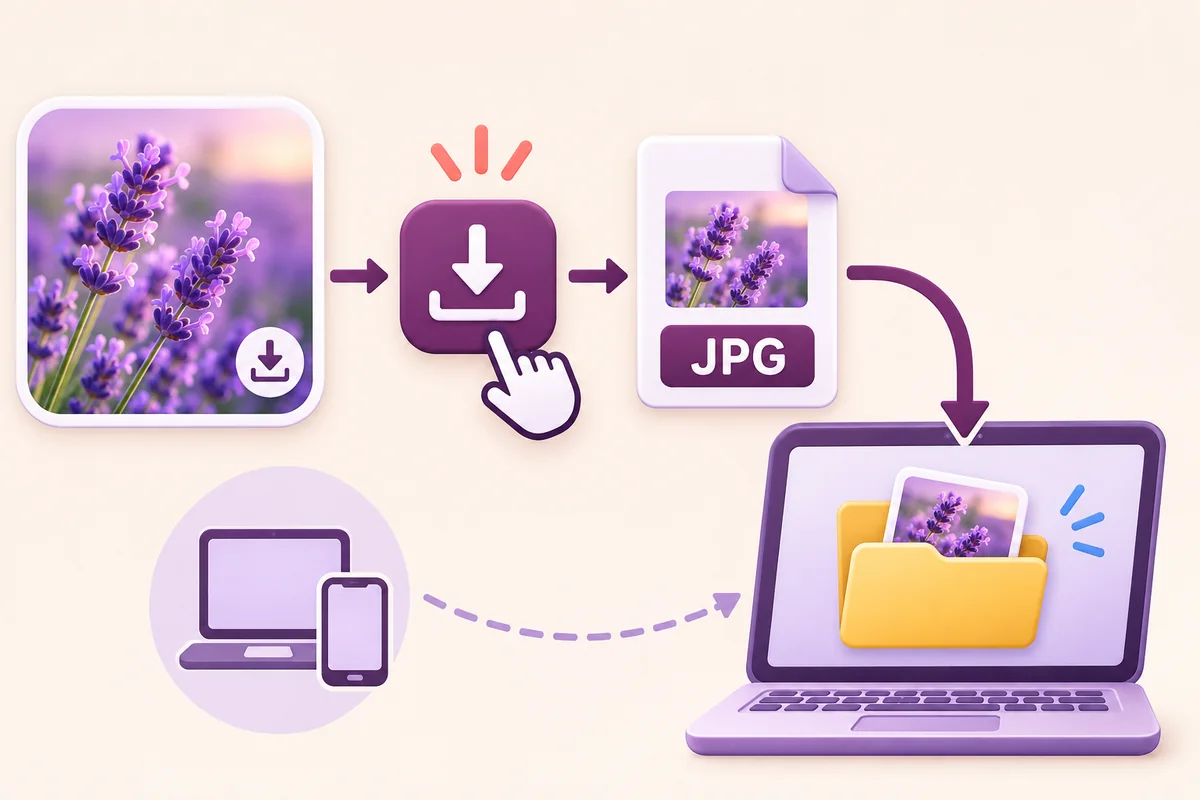
Сохранить фотографию Instagram на Android можно отдельным файлом: скопируйте ссылку на публичный пост, получите его содержимое и скачайте нужный снимок. Так вы сохраните изображение публикации без рамки приложения, подписи и кнопок, которые попали бы на скриншот.
Выберите фотографию из публикации
Сначала откройте сам пост и скопируйте его ссылку. Если внутри несколько кадров, ссылка обычно ведёт на всю карусель. После обработки нужно выбрать нужную карточку. Ориентируйтесь на содержание изображения, а не только на первую миниатюру: обложка и выбранный слайд могут различаться.
Вставьте ссылку в загрузчик фотографий, дождитесь превью и используйте кнопку скачивания у нужного кадра. Долгое нажатие на любую картинку страницы — менее надёжный путь: оно может сохранить уменьшенное превью или декоративное изображение сайта. Кнопка результата предназначена для получения файла конкретной публикации.
Дождитесь загрузки и откройте файл
Если браузер спрашивает подтверждение, согласитесь на сохранение выбранного изображения. Затем откройте список загрузок и дождитесь статуса завершения. На Android файл можно проверить и через файловый менеджер: обычно он находится в папке загрузок, если вы не выбрали другое место.
Откройте фотографию на весь экран и увеличьте её. Проверьте, что нет интерфейса Instagram, кадр не обрезан случайным скриншотом и скачан именно тот слайд. Для оценки размера используйте сведения о ширине и высоте изображения. Количество килобайт зависит также от формата и содержимого, поэтому само по себе не определяет качество.
Почему формат может быть неожиданным
Файл не обязан иметь расширение JPG. Доступная версия может использовать другой поддерживаемый формат изображения, например WebP. Это не повод просто переименовывать окончание: название не изменяет способ хранения картинки внутри файла.
Если приложение для отправки или печати принимает только JPEG, создайте совместимую копию через экспорт в редакторе. Сохраните исходный скачанный файл отдельно. Повторное сохранение с потерями не добавит деталей, а увеличение разрешения не восстановит фактуру, которой нет в публикации. Для печати большого размера лучше получить оригинал от автора.
Добавьте снимок в удобную папку
Галерея может показывать загрузку в отдельном альбоме, а не среди кадров камеры. Посмотрите папки устройства или раздел Download. При необходимости скопируйте изображение в свою папку внутри Pictures и снова откройте галерею. Копирование сначала оставляет запасной экземпляр; удалить его можно после проверки.
Для карусели проверьте число скачанных снимков. Если сохраняли ZIP, сначала распакуйте его: архив не является альбомом фотографий для галереи. Отдельный файл остаётся у вас после удаления публикации, но его наличие не передаёт права на использование чужого снимка. Для личной подборки полезно сохранить рядом заметку об авторе и назначении материала.