
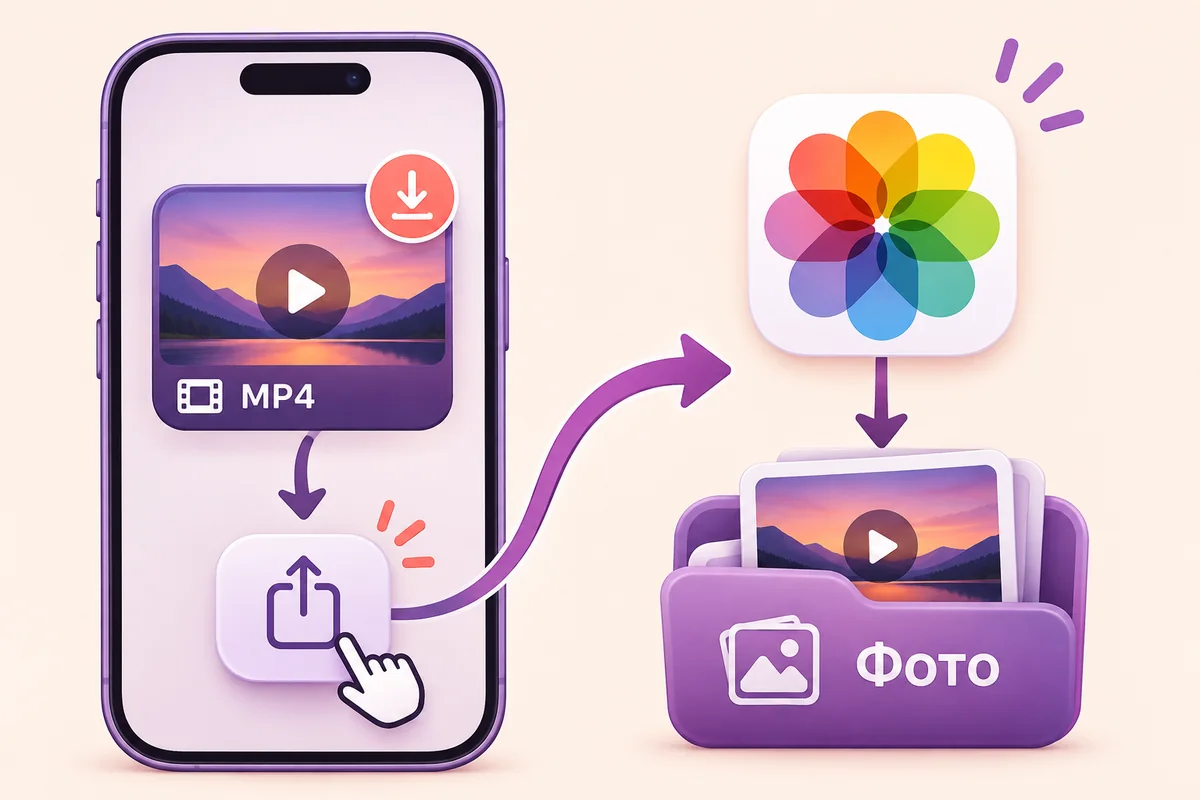
Чтобы сохранить фотографию Instagram на iPhone, скачайте файл изображения из публикации, а затем при необходимости добавьте его в «Фото». Снимок экрана годится для заметки, но захватывает видимую область дисплея, интерфейс и текущий масштаб. Он не заменяет получение доступного файла самой фотографии.
Найдите нужный снимок
Откройте пост и проверьте, один ли в нём кадр. Если под изображением есть переключение между несколькими материалами, перед вами карусель: после обработки ссылки сервис может показать несколько фото и видео. Выбирать нужно карточку нужного снимка, а не автоматически первый результат.
Скопируйте ссылку на публикацию через её меню. Адрес профиля не указывает, какое изображение вы хотите получить. Открытая у подписчика фотография из закрытого аккаунта также не становится публичной из-за копирования адреса.
Получите изображение по ссылке
Перейдите в сервис скачивания из Safari, вставьте адрес и запустите обработку. Когда появится результат, сравните предпросмотр с фотографией в Instagram. Обратите внимание на тип файла: изображение может быть получено в JPEG, PNG или WebP, в зависимости от доступной версии.
Нажмите «Скачать» под нужной карточкой. Дождитесь завершения загрузки в Safari, затем откройте объект через список скачанного или приложение «Файлы». Не сохраняйте произвольную картинку страницы долгим нажатием, если рядом есть штатная кнопка получения файла: так легче не перепутать оформление сайта и фотографию из поста.
Добавьте фото в медиатеку
На поддерживаемом iPhone у результата есть отдельная кнопка «Сохранить в Фото». Она передаёт подготовленный файл в системное меню. Если перед этим пришлось загрузить изображение, страница предложит нажать кнопку ещё раз. После открытия меню выберите действие сохранения изображения.
Уже скачанный файл можно открыть в «Файлах» и проверить доступные действия «Поделиться». Возможность импорта зависит от того, распознала ли система изображение. Если вместо фотографии выбран ZIP, сначала распакуйте его и откройте отдельный кадр. Архив целиком нельзя добавить как один снимок.
Проверьте кадр, а не только миниатюру
Откройте фотографию крупно и проверьте края: полностью ли виден сюжет, не сохранился ли только экран браузера, нет ли неожиданного кадрирования. В сведениях о файле или снимке можно посмотреть доступные параметры. Количество пикселей полезнее для этой проверки, чем размер миниатюры в сетке галереи.
Не переименовывайте WebP в JPG ради импорта. Изменение букв в имени не преобразует содержимое и может запутать приложения. Если устройство не поддерживает полученный вариант, требуется реальный экспорт в совместимый формат; сначала сохраните исходную скачанную копию.
При нескольких попытках в «Файлах» и «Фото» могут появиться дубликаты. Сравните изображения и убедитесь, какая копия открывается полностью, прежде чем удалять лишнее. Для серии кадров полезно сразу создать альбом: это упрощает поиск, но не восстанавливает фотографии, которых Instagram не отдал сервису.