
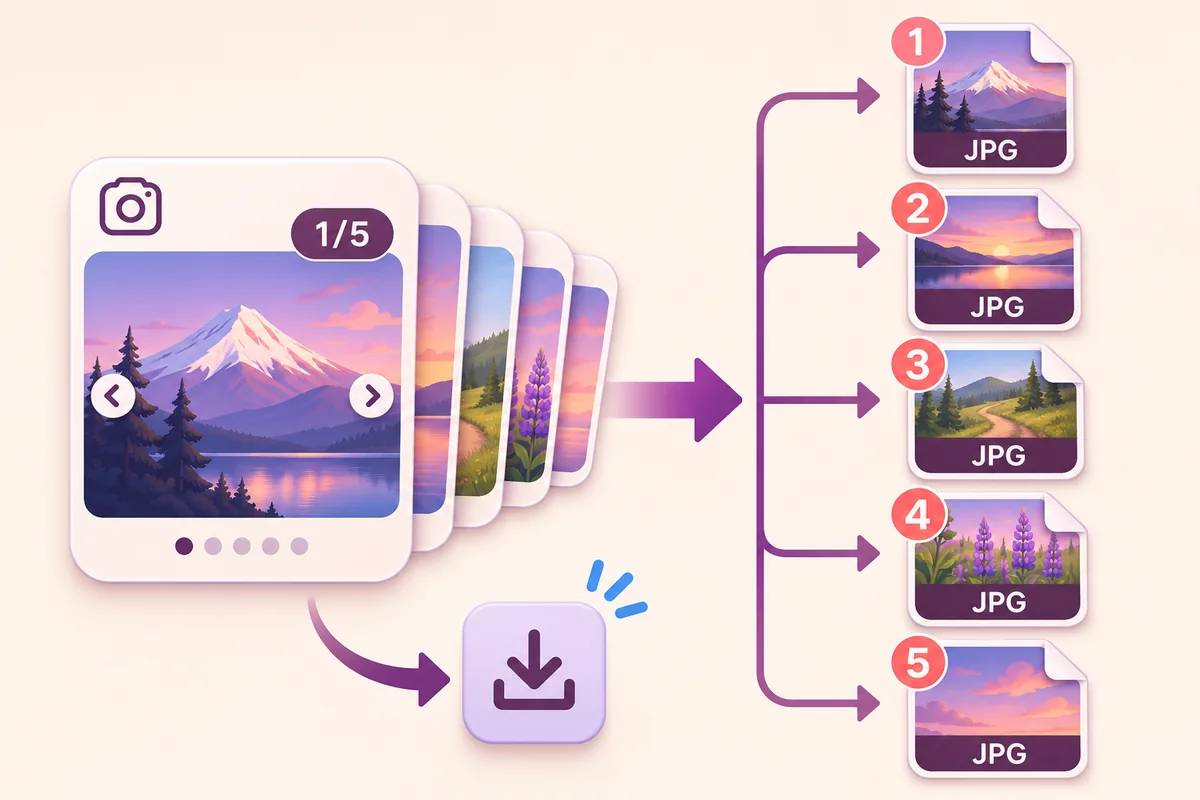
Всю карусель удобно сначала скачать одним ZIP, распаковать в «Файлах» и затем добавить нужные снимки в «Фото». Если кадров немного, можно сохранять их отдельно из карточек сайта. В обоих случаях проверьте состав публикации: карусель может содержать одновременно фотографии и видео.
Получите весь набор файлов
Скопируйте ссылку на конкретный пост и откройте загрузчик каруселей. После обработки просмотрите результаты. Сравните число и содержание карточек с доступными кадрами публикации, прежде чем выбирать общий архив. Первый снимок не всегда отражает остальные материалы.
Нажмите «Скачать всё ZIP», если такая кнопка появилась, и дождитесь окончания передачи. Если общего архива нет, используйте отдельные карточки. Не воспринимайте отсутствие ZIP как подтверждение, что в посте обязательно один объект: сначала проверьте, какие файлы действительно получены.
Подготовьте кадры в «Файлах»
Найдите архив в папке загрузок и распакуйте его нажатием. Откройте появившуюся папку. Проверьте файлы, особенно если среди фотографий есть ролики: одинаковый список имён ещё не показывает, какие объекты импортируются в медиатеку одним действием.
Для переноса нескольких кадров используйте выбор файлов. Не выделяйте сам ZIP и случайные документы рядом с ним. В системном меню должны участвовать отдельные изображения или видео. Если команда сохранения не появляется для общего выбора, попробуйте сначала один поддерживаемый снимок.
Сохраните серию без пропусков
Выберите нужные фотографии и откройте «Поделиться». Если iOS предлагает сохранение изображений, выполните его. Для видеокадров проверьте отдельную команду сохранения видео. Названия действий зависят от выбранного набора и версии системы.
При сохранении по одному из сайта двигайтесь последовательно по карточкам. После подготовки файла может понадобиться повторное нажатие «Сохранить в Фото», затем подтверждение в меню iOS. Не считайте само открытие меню успешным импортом: при отмене материал не добавляется автоматически.
Проверьте количество и порядок
Откройте «Фото» и найдите добавленные материалы. Сверьте количество с тем набором, который вы решили сохранить, и просмотрите края серии: именно первый и последний кадры проще случайно пропустить. Если импортировали видео отдельно, учитывайте его при подсчёте.
Порядок в медиатеке может зависеть от дат файлов, а не от нумерации в ZIP. Если последовательность важна для инструкции или истории, создайте отдельный альбом и проверьте расположение кадров. Сохраните распакованную папку с исходными именами до завершения этой проверки.
Не удаляйте повторяющиеся на вид снимки сразу: в карусели могут быть похожие, но разные кадры. Сравните их крупно, особенно если различаются подписи или детали. Сервис не объединяет карусель в монтаж и не восстанавливает элементы, которые не удалось получить из доступной публикации.