
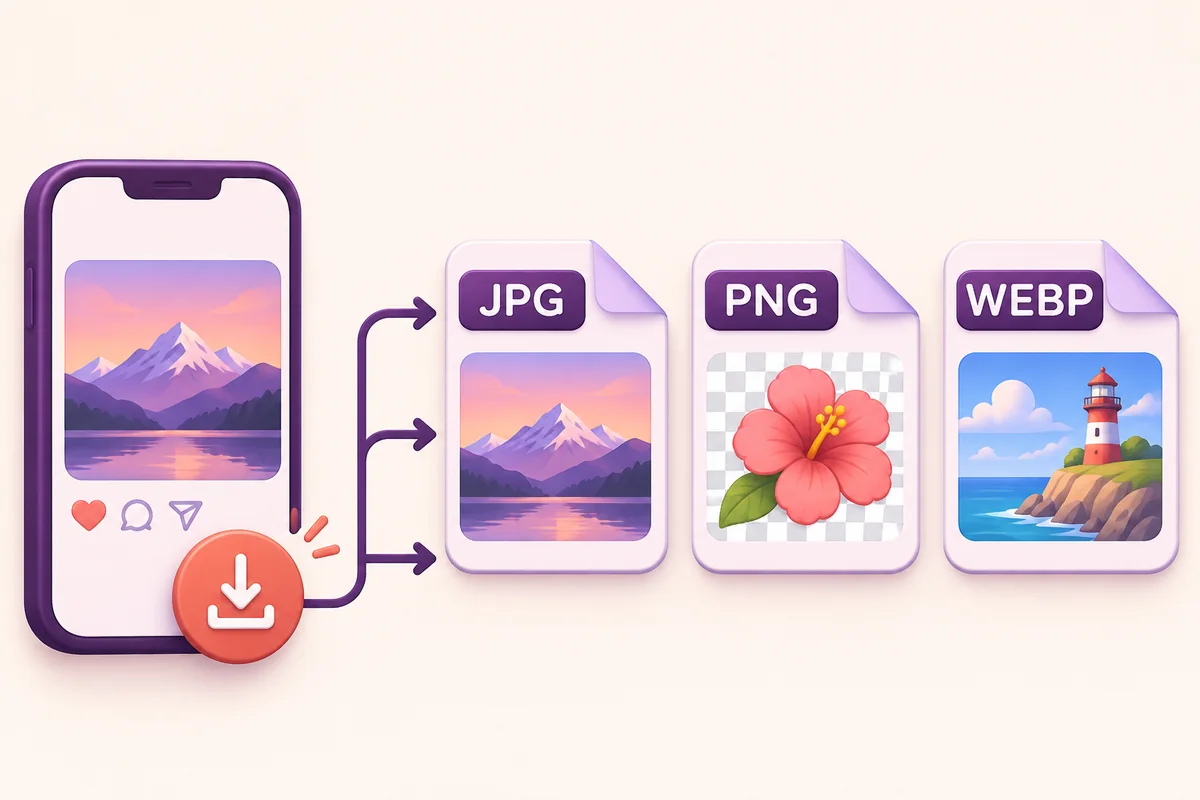
Изображение WebP можно попробовать сохранить в «Фото» через меню «Поделиться» на iPhone. Сначала откройте именно скачанный файл и проверьте, показывает ли система картинку. Возможность просмотра и импорта зависит от версии iOS и конкретного файла; одно расширение WebP не гарантирует одинаковое поведение во всех приложениях.
Убедитесь, что скачана фотография
Найдите файл в папке загрузок приложения «Файлы» и откройте его. На экране должна появиться нужная фотография без элементов сайта. Если вместо снимка открывается веб-страница, вы сохранили страницу или ссылку. Вернитесь к результату загрузчика и выберите скачивание изображения, а не меню сохранения страницы Safari.
Посмотрите сведения о файле: название, расширение и размер. Очень маленький объект может оказаться превью, но один размер в килобайтах ещё не доказывает ошибку. Важнее, совпадают ли содержание и размеры изображения с нужной фотографией. Для карусели проверьте, что открыли выбранный кадр, а не обложку всей публикации.
Передайте открытый файл в «Фото»
В «Файлах» вызовите меню «Поделиться». Если система предлагает «Сохранить изображение», выберите этот пункт, затем проверьте медиатеку. Искать удобнее среди недавно сохранённых объектов: дата снимка и дата скачивания могут различаться, поэтому в общей хронологии картинка иногда оказывается не в самом конце.
Если используется кнопка сохранения на сайте, дождитесь подготовки изображения и при необходимости нажмите её повторно. В системное меню должен передаваться файл. Когда меню предлагает только скопировать ссылку или добавить закладку, это другой способ передачи, и он сам по себе не импортирует картинку в «Фото».
Что делать, если сохранение недоступно
Сначала оставьте исходный WebP в «Файлах». Он может быть пригоден для просмотра, отправки как документа или работы в редакторе даже без импорта в медиатеку. Отсутствие одного пункта меню не означает повреждение изображения.
Если нужное приложение принимает только JPEG или PNG, используйте экспорт или конвертацию в редакторе, который действительно читает исходник. Создавайте отдельную копию. Замена окончания имени с .webp на .jpg формат не меняет и может запутать другие приложения. Скриншот тоже не заменяет конвертацию: он фиксирует изображение на экране с его текущим масштабом и разрешением.
Проверьте результат преобразования
Откройте новую копию, увеличьте мелкие детали и сравните кадрирование. Для изображения с прозрачностью выбор JPEG приведёт к появлению сплошного фона; для движущейся картинки обычный экспорт одного кадра не сохранит движение. Выбирайте формат под задачу, а не только под привычное расширение.
Успешный импорт в «Фото» подтверждает, что медиатека приняла объект, но не восстанавливает качество, утраченное при публикации в Instagram. Загрузчик получает доступный файл публикации и не превращает его в оригинал камеры. Если важен исходный материал для печати или монтажа, попросите автора передать оригинал отдельно.