
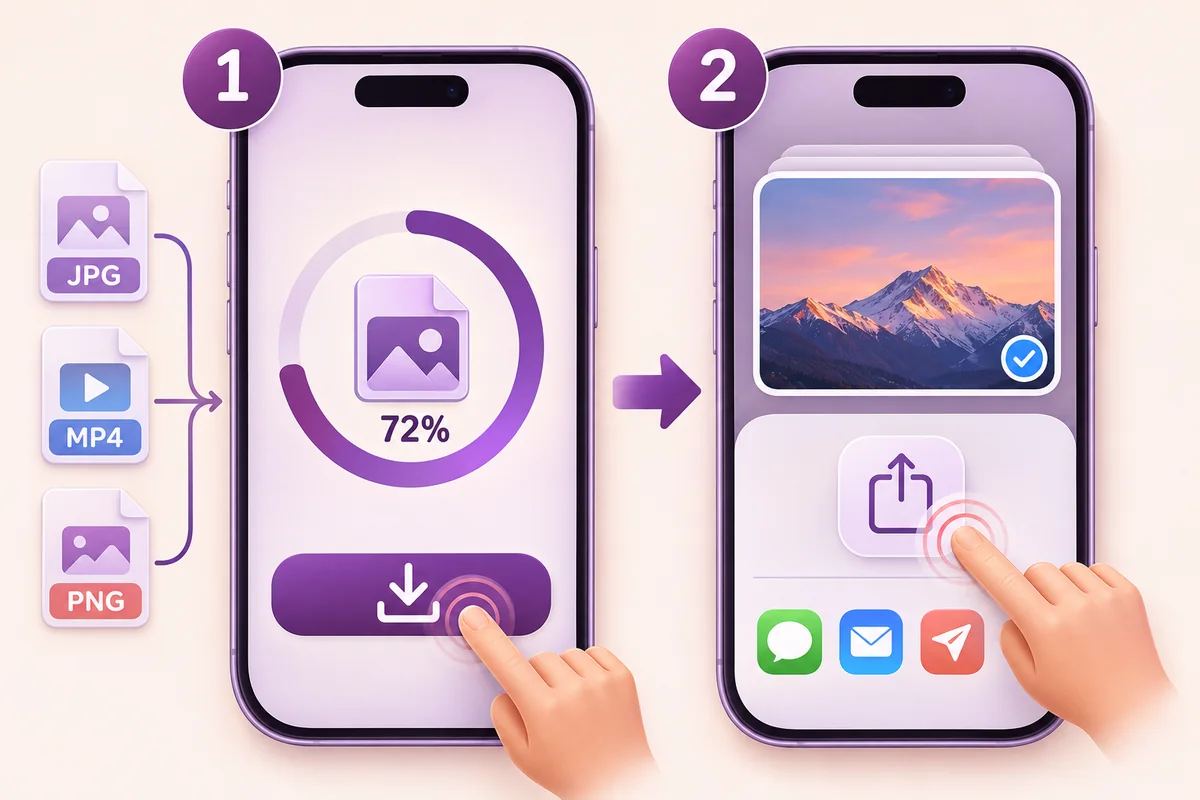
На iPhone кнопка «Сохранить в Фото» открывает системное меню с готовым видео. После этого нужно выбрать «Сохранить видео». Это позволяет отправить Reels в медиатеку без промежуточного поиска в папке загрузок, но подтверждение в меню iOS остаётся действием самого пользователя.
Подготовьте Reels к сохранению
Откройте ролик в Instagram, скопируйте ссылку на него и вставьте её в загрузчик Reels. Запускайте сайт в Safari или другом браузере, который умеет передавать файлы через системное меню. Встроенное окно внутри приложения может поддерживать этот сценарий иначе.
Дождитесь карточки видео. Убедитесь, что сервис нашёл именно ролик, а не отдельную фотографию из соседней публикации. Если показана карусель, выберите нужную видеокарточку. Кнопки относятся к конкретному файлу, поэтому в меню уйдёт тот объект, под которым вы нажали сохранение.
Почему иногда нужно нажать дважды
Перед отправкой в «Фото» браузеру нужен сам файл. Небольшое одиночное видео может быть подготовлено заранее, и тогда меню откроется сразу. Если загрузка ещё не закончилась, первое нажатие начинает подготовку, а интерфейс сообщает об ожидании.
После сообщения «Файл готов» нажмите «Сохранить в Фото» повторно. Это новое касание нужно для открытия системного меню после сетевой операции. Оно не означает, что вы обязаны скачивать видео заново. Пока файл готов в текущей странице, сервис использует его для передачи.
Не закрывайте вкладку во время подготовки и не запускайте одновременно сохранение другой карточки. Удобнее закончить один файл, проверить результат и затем перейти к следующему: так меньше риска перепутать меню нескольких роликов.
Какое действие выбрать в iOS
В открывшемся меню найдите пункт сохранения видео. Не выбирайте отправку ссылки, если цель — получить ролик в медиатеке. Команды «Сохранить в Файлы», отправить в мессенджер и сохранить видео решают разные задачи и ведут в разные места.
Если нужной команды нет, проверьте объект: это должен быть завершённый видеофайл, а не ZIP или адрес страницы. Отсутствие команды также возможно при несовместимом формате. В таком случае обычная кнопка «Скачать» остаётся полезной: она позволяет сохранить файл и проверить его отдельно.
Как проверить успешное сохранение
Вернитесь в приложение «Фото» и найдите новый ролик среди недавно добавленных объектов или в разделе видео. Положение в общей ленте может зависеть от даты, записанной в файле, поэтому не ограничивайтесь последним кадром на экране. Откройте запись, включите звук и проверьте конец ролика.
Закрытие меню крестиком или жестом отмены не является подтверждением импорта. На сайте при этом не должно появляться обещание, что видео уже в галерее. Если отменили случайно, вернитесь к той же карточке и вызовите меню ещё раз.
Сохранение в «Фото» не улучшает качество и не удаляет надписи внутри кадра. В медиатеку передаётся доступная версия, полученная из публикации. Отдельно сохраните оригинал автора, если он у вас есть и нужен для последующего монтажа.